功能總覽
探索 AgathaClaw 平台的所有功能,點擊任一卡片即可查看詳細說明與使用方式。
AI 對話
功能介紹
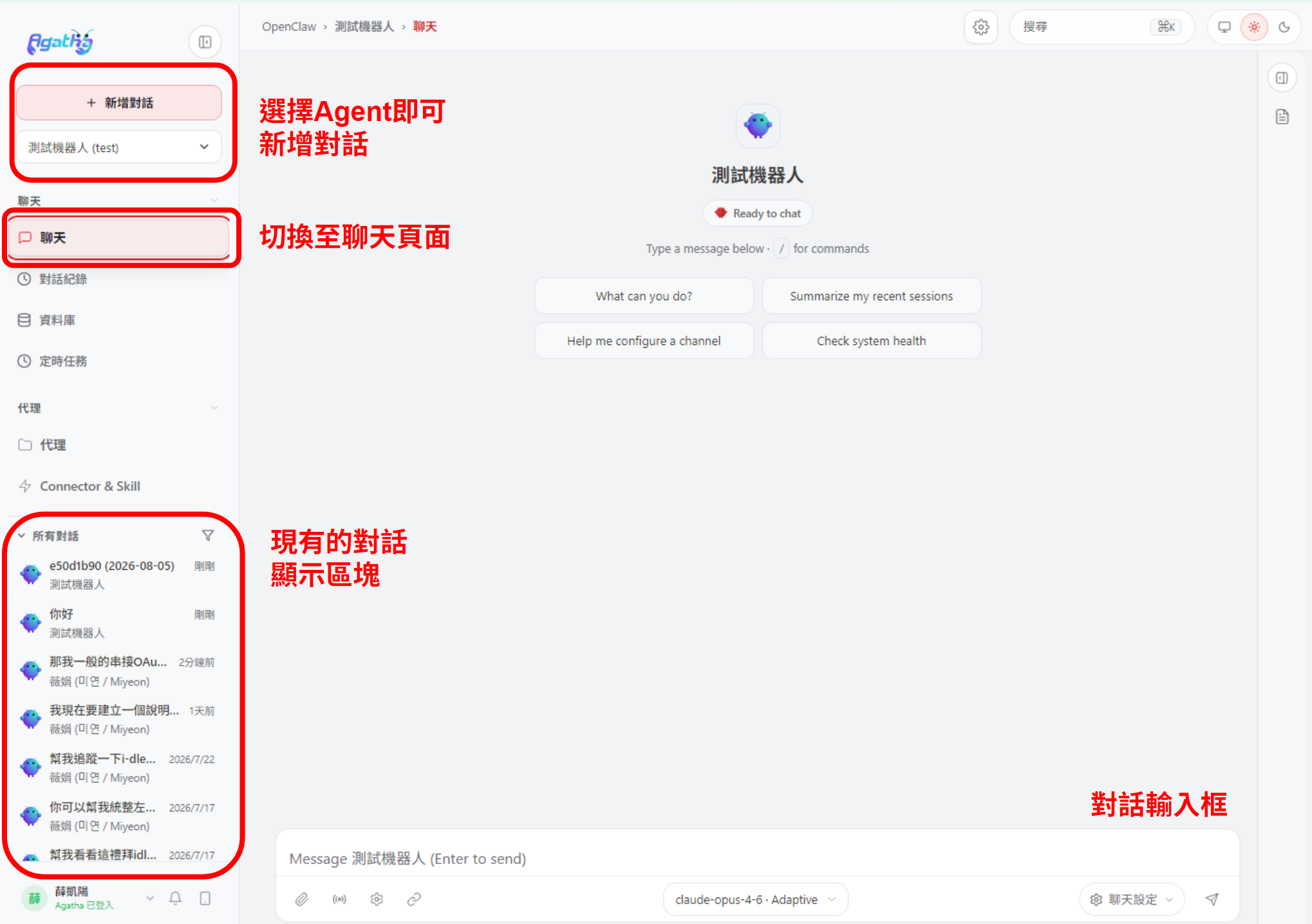
開始與 AI 代理進行對話。你可以直接輸入問題或指令,AI 代理會即時回應並協助你完成各種任務。任何需求、性格、任務設定都可以直接透過跟 Agent 聊天即可隨時設定更改。
如何使用
- 前往聊天頁面,選擇你要對話的 Agent
- 你可以直接創建新對話,或從現有對話繼續
- 在輸入框輸入你的問題或指令,按下送出即可開始對話
- 想調整 Agent 的行為?直接在聊天中告訴它即可,例如「請用更正式的語氣回答」、「你的角色是客服專員」等
對話紀錄
功能介紹
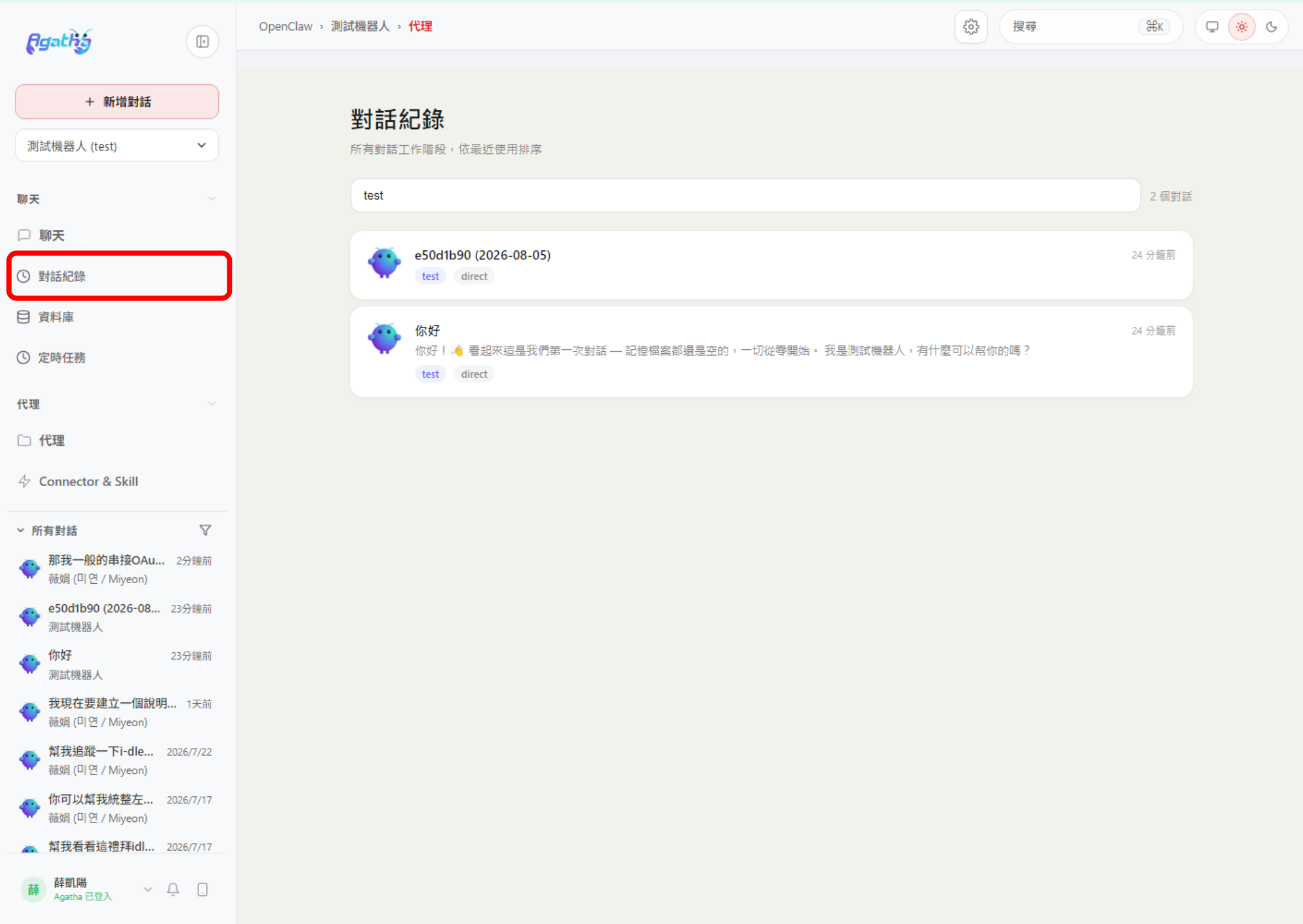
查看與每位 AI 代理的歷史對話紀錄。你可以回顧過去的互動內容,方便追蹤先前的討論與決策。
如何使用
- 從左側選單點選「對話紀錄」,查看所有歷史對話
- 依照 AI 代理分類瀏覽,快速找到特定代理的對話
- 點擊任一對話即可展開完整內容
- 可依時間排序或搜尋關鍵字來查找特定對話
創建代理
功能介紹
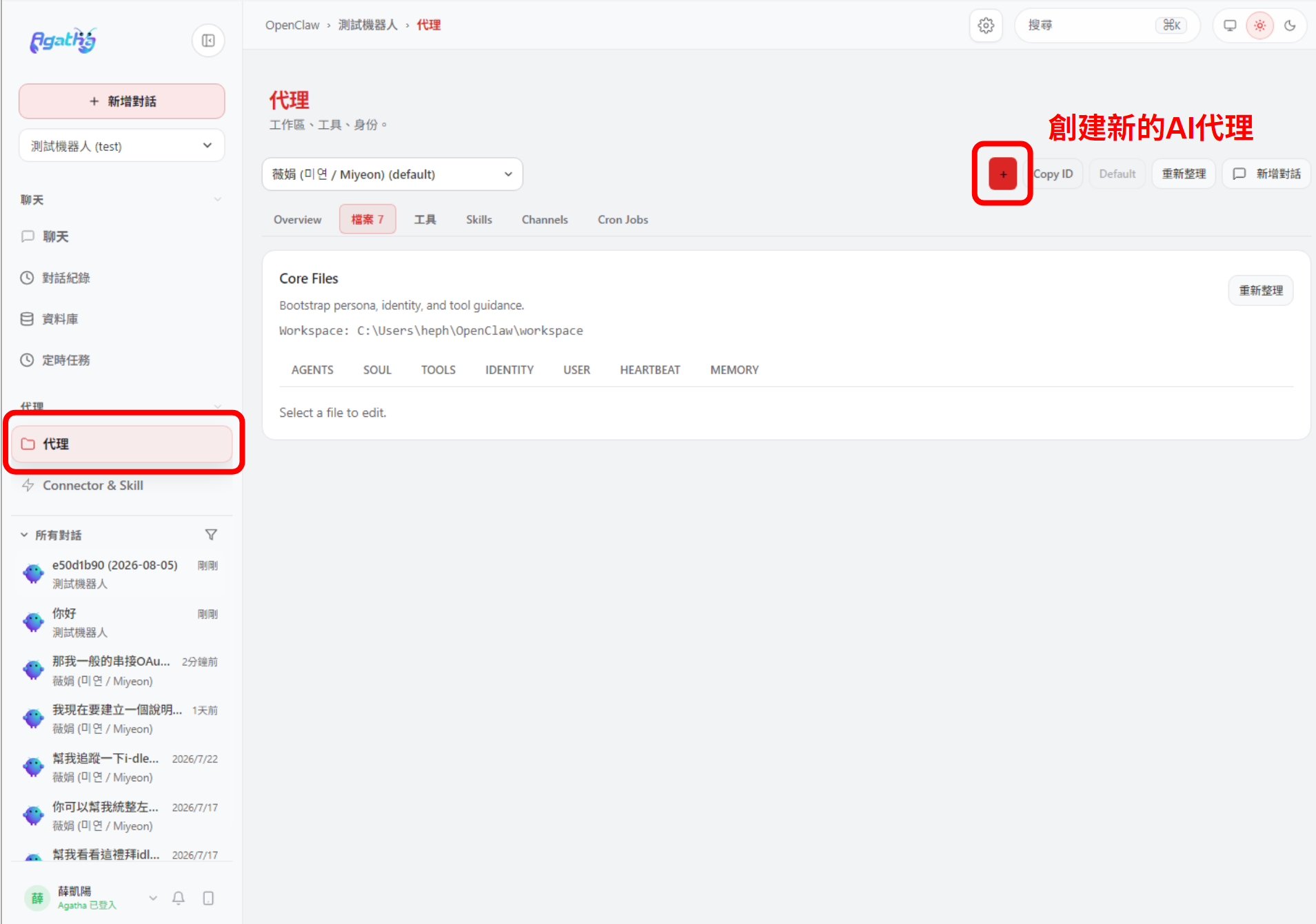
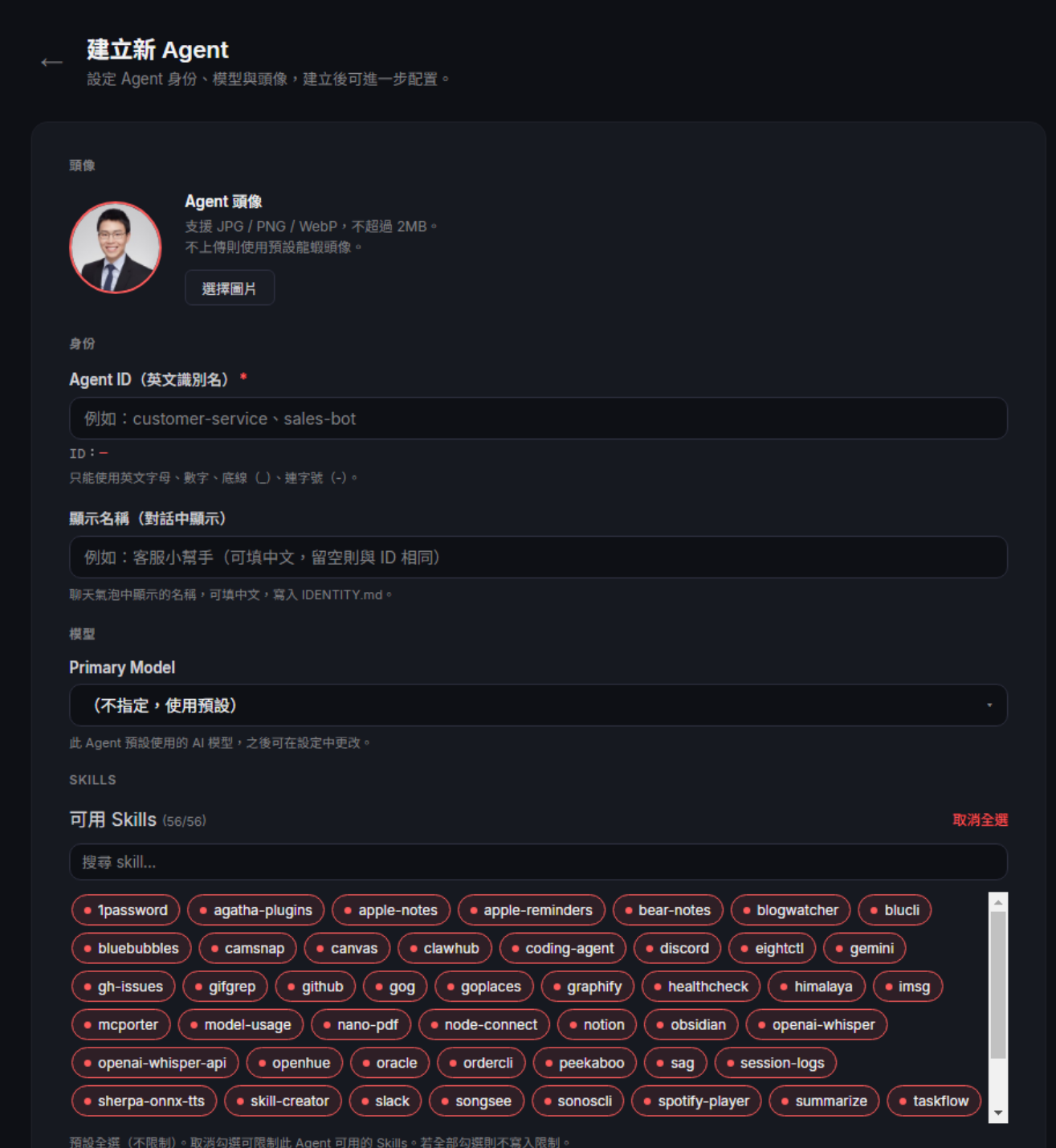
創建並客製化你的 AI 代理。你可以自訂頭像、預設模型、選用 Skills,也可以隨時在聊天中更改設定或開啟新的對話。
如何使用
- 從左側選單點選「代理」,點擊「+」即可開始建立新 Agent
- 選擇完 Agent 配置後(自訂 Agent 頭像、預設模型、Skill 選用),點擊「建立 Agent」即可開始使用 Agent
- 自訂 Agent 頭像 — 為你的 Agent 選擇一個辨識度高的頭像
- 預設模型 — 選擇預設使用的語言模型,後續可以在聊天中直接更改
- Skill 選用 — 選擇要啟用的 Skills,隨時可在 Skill 頁面開關
Connector & Skill
功能介紹 --Connector
管理每個 AI 代理串接的應用程式,可以透過 AI 代理來查看與操作Connector的內容。
如何使用 --Connector
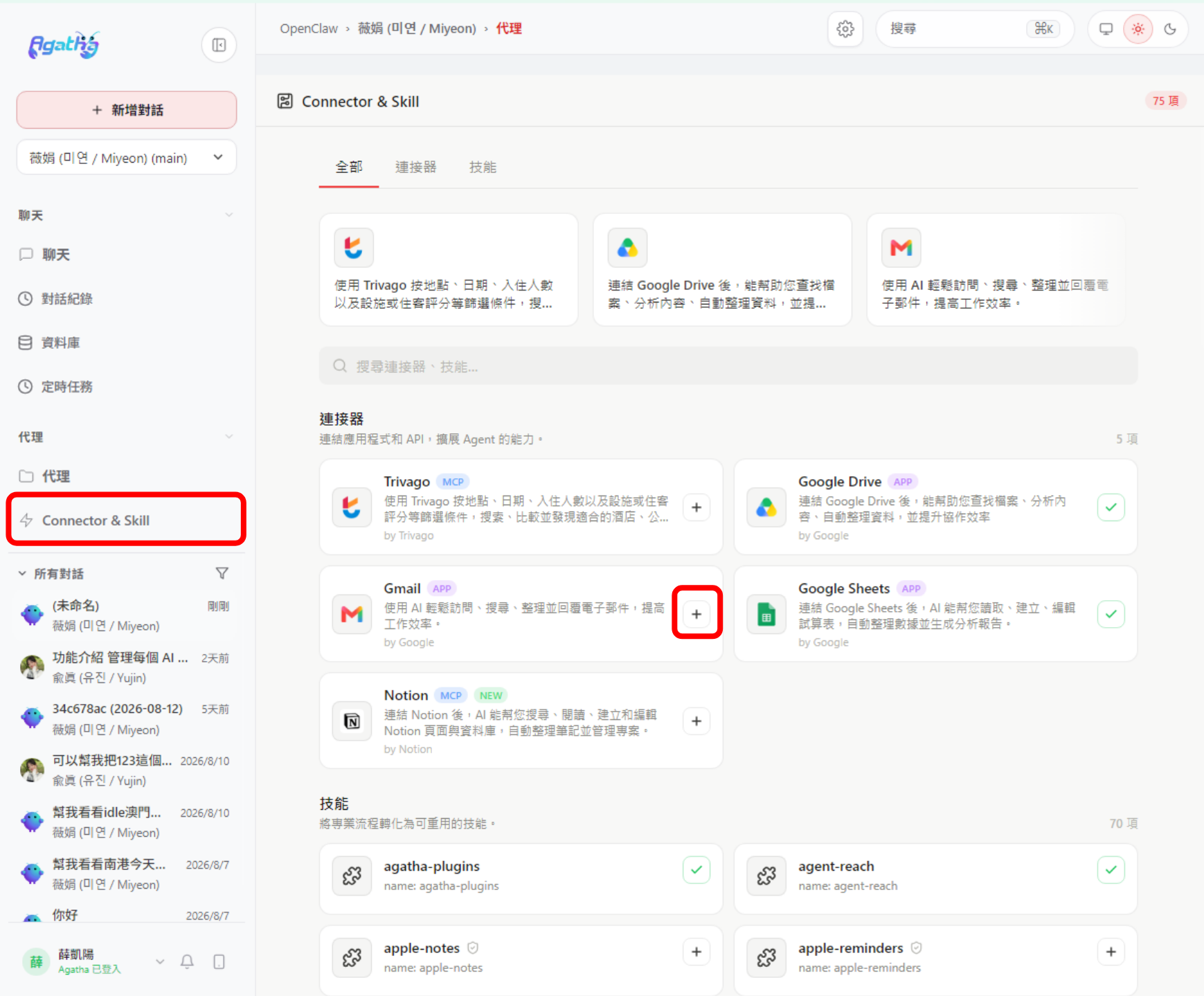
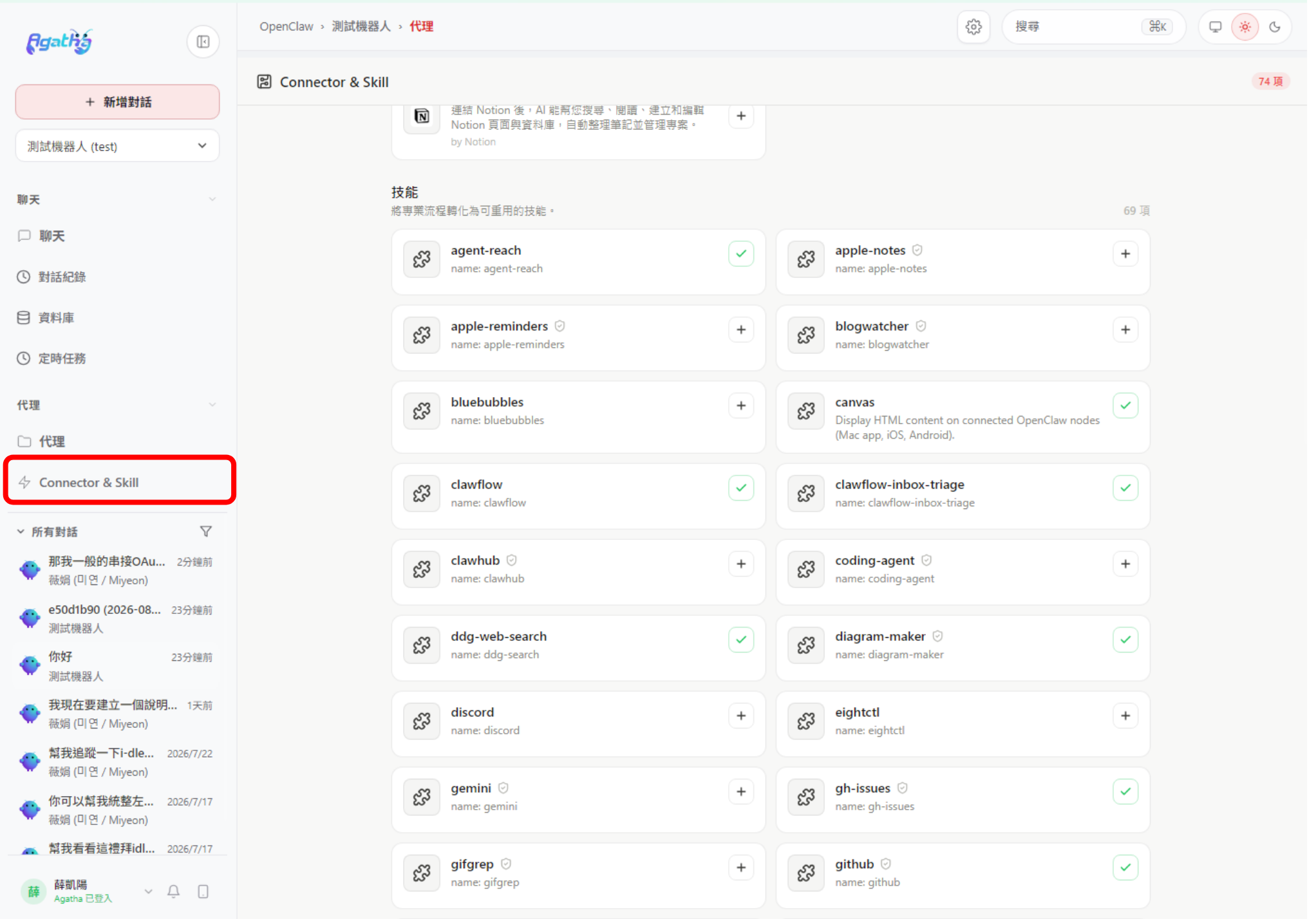
- 從左側選單點選「Connector & Skill」,查看所有可串接與已串接的 Connector
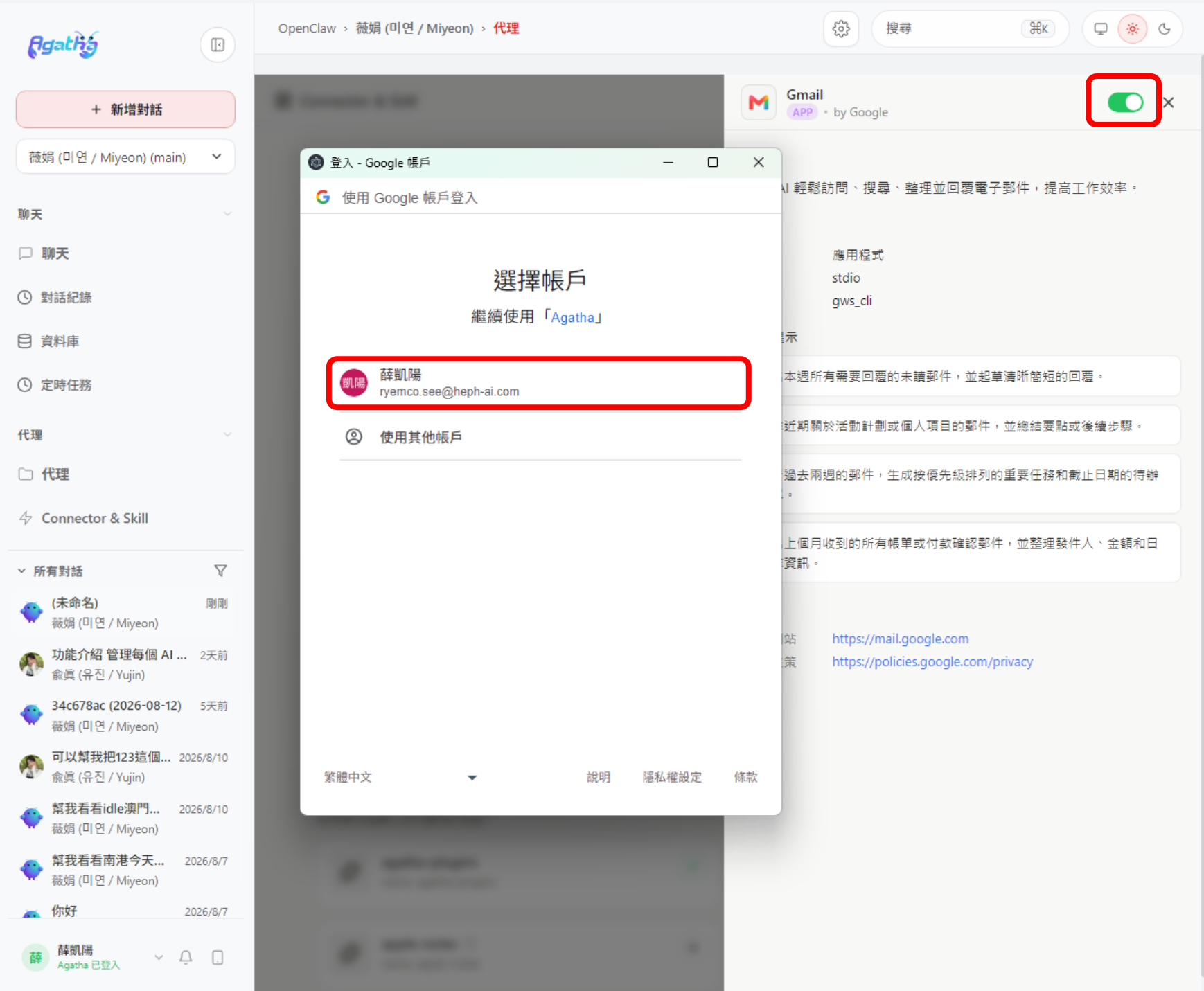
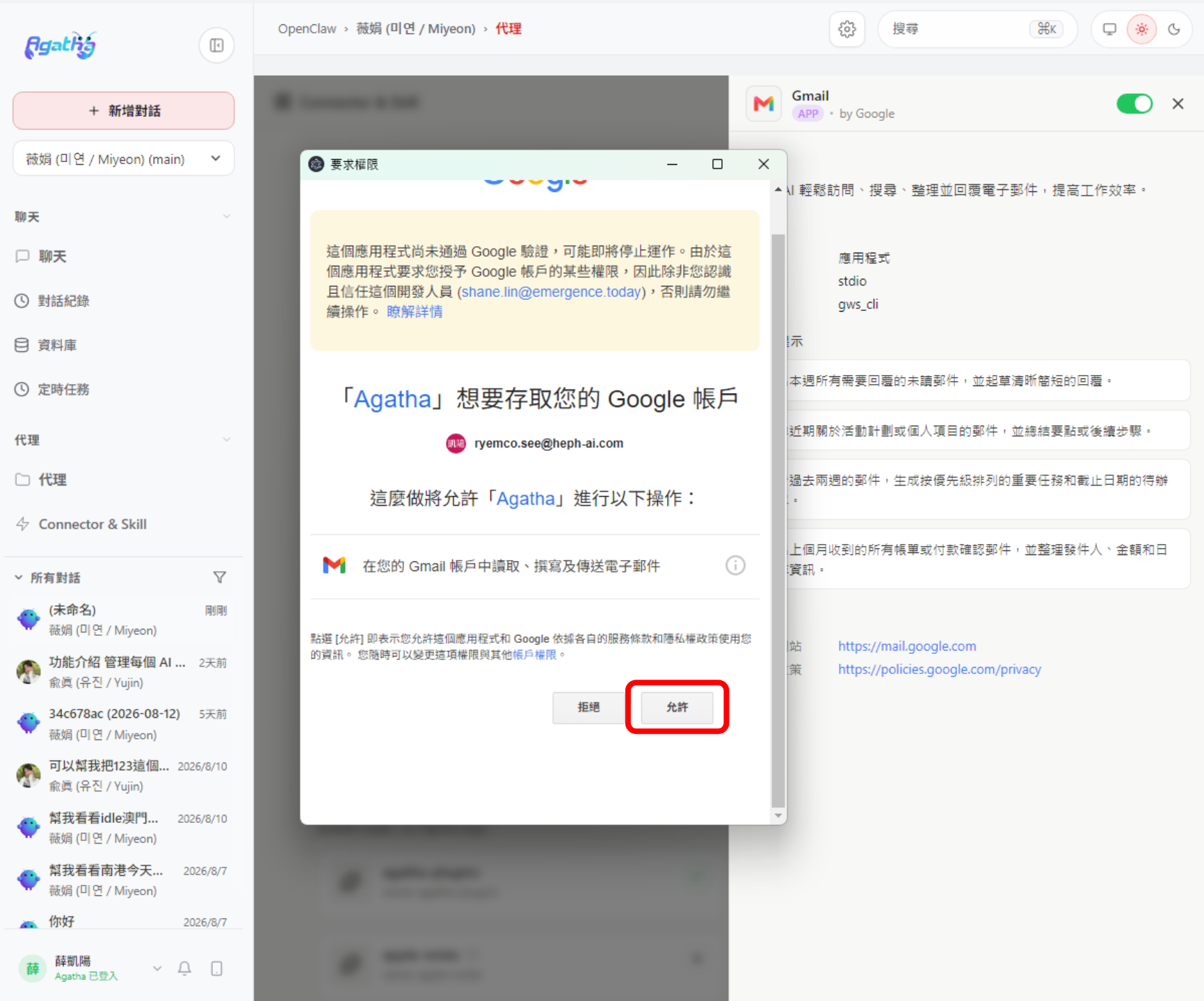
- 點擊該 Connector 卡片中的「+」號,並開啟Connector開關
- 登入你的帳號並授權給 Agatha Claw
- 每個 Connector 可以獨立啟用或停用
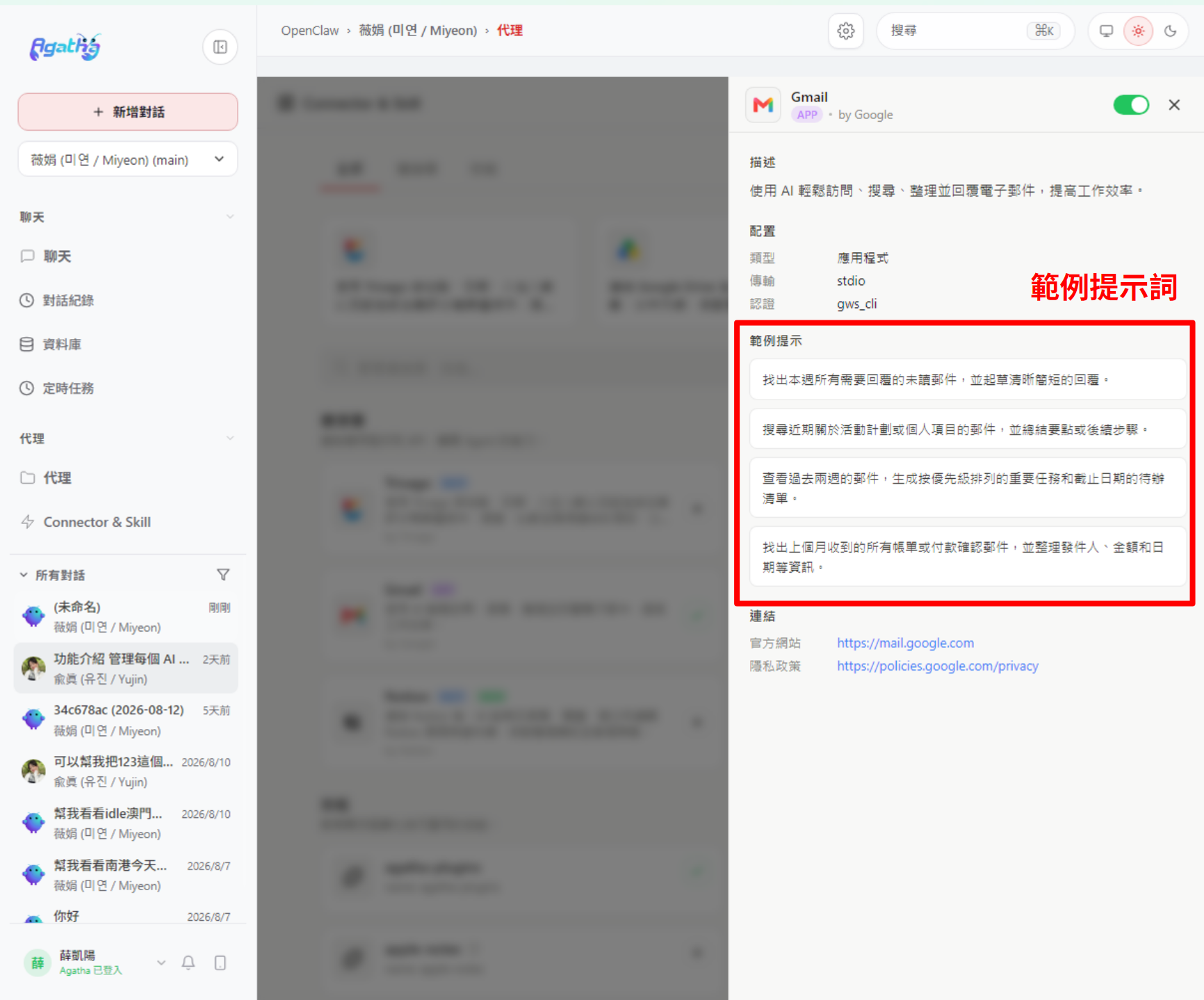
- 點擊 Connector 卡片可查看其功能說明以及範例提示詞
功能介紹 --Skill
管理每個 AI 代理已安裝與啟用的 Skills。Skills 是擴充 AI 代理能力的模組,啟用不同的 Skills 可以讓代理處理更多類型的任務。
如何使用 --Skill
- 從左側選單點選「Skills」,查看所有已安裝的 Skills
- 每個 Skill 可以獨立啟用或停用
- 點擊 Skill 可查看其功能說明與使用方式
- 安裝新的 Skills 可以為 AI 代理增加新能力,例如網頁搜尋、圖片生成、資料分析等
Agatha SaaS
功能介紹
透過登入聯動 Agatha SaaS 平台,讓你的 AI 代理存取 Agatha 上的 Agent、工具與知識庫。
使用方式
在聊天中使用時,以明確的格式開頭:
接著輸入你的問題即可。
範例:Agatha plugin skill: 客服助手
請幫我查詢這個客戶的訂單狀態
如何設定
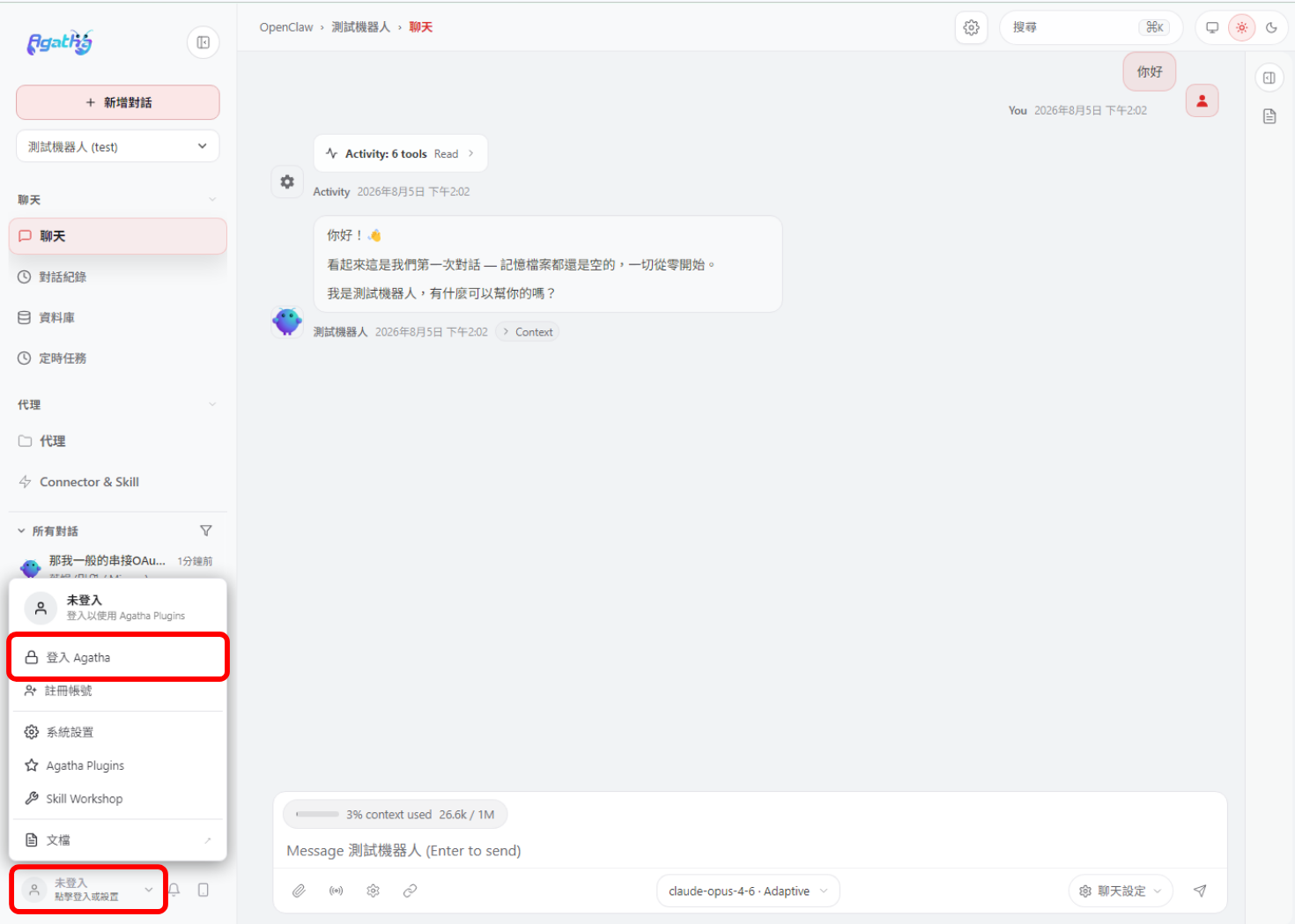
- 登入你的 Agatha SaaS 帳號完成聯動
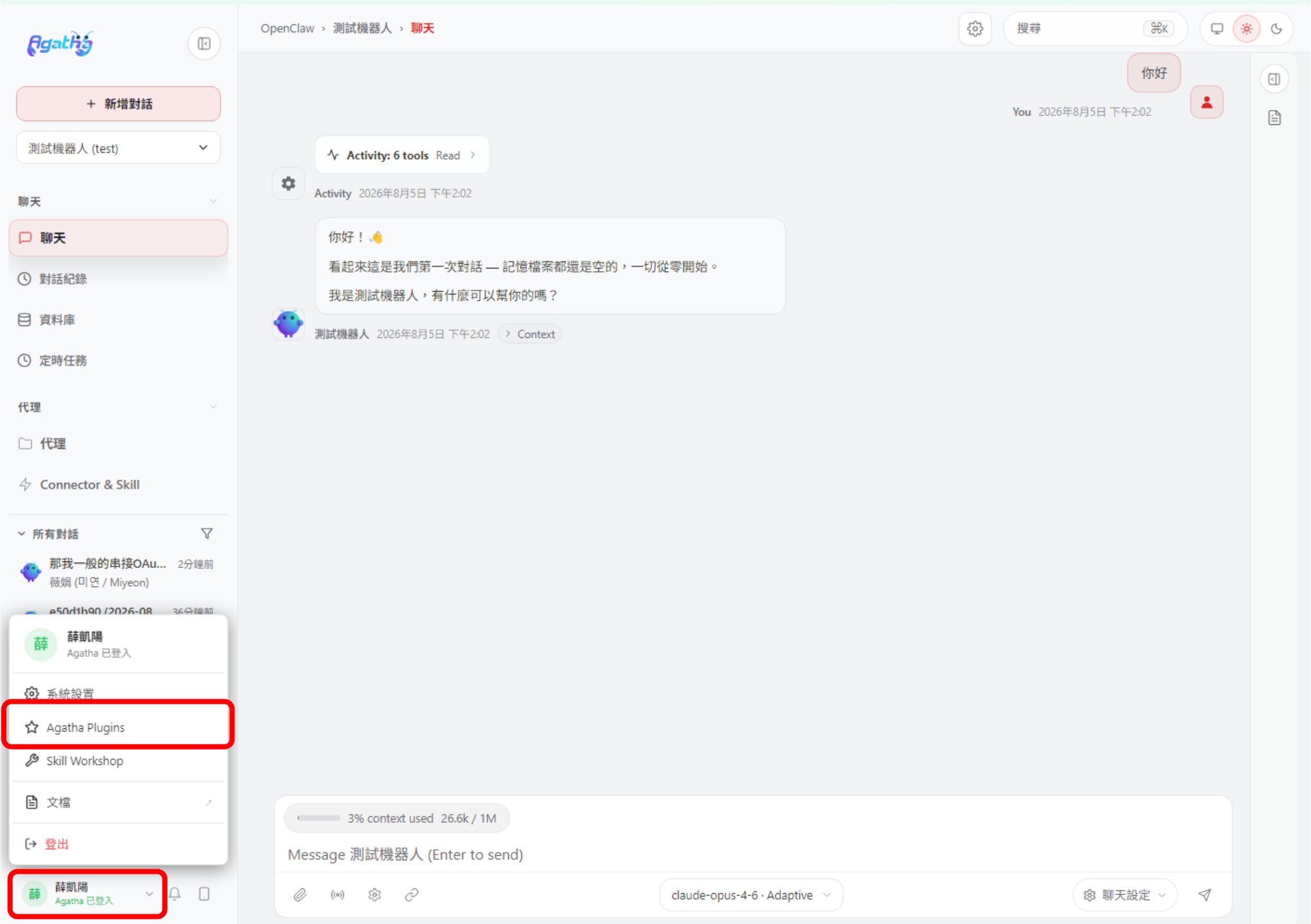
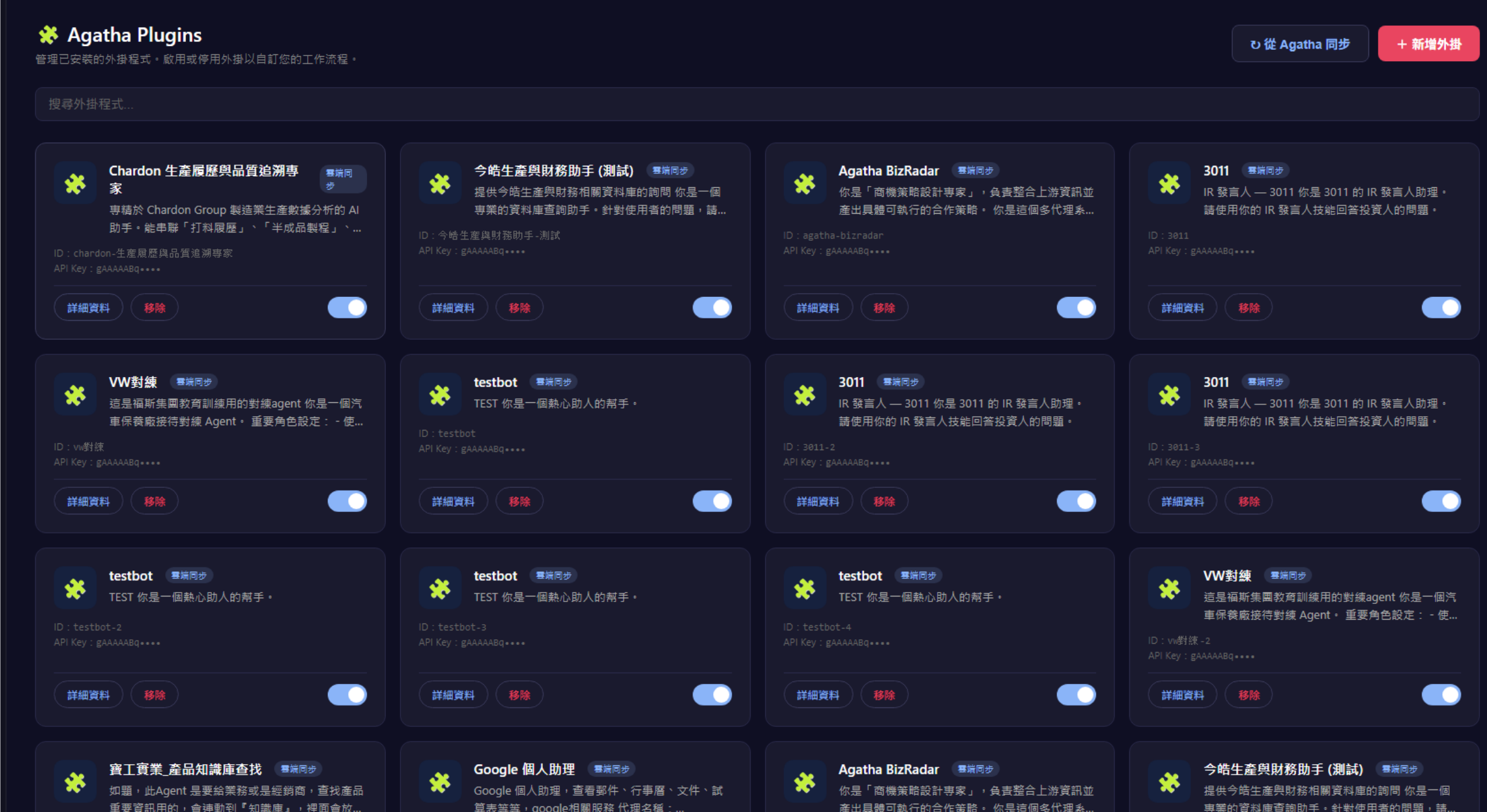
- 從左側選單點選「Agatha Plugins」
- 選擇需要的 Plugin 並完成啟用
- 啟用完成後,即可在聊天中以上述格式調用
個人知識庫
功能介紹
屬於自己業務的小型 Wikipedia。上傳文件建立個人知識庫,提供小量且高精度的持久化知識,通用給所有 Agent。
與 Agatha 企業知識庫的差異
個人知識庫適合小量文件與高精度需求。若需要大量文件且企業級應用,請前往 Agatha 平台建立知識庫,並透過掛載 Agatha Plugins 來使用。
如何使用
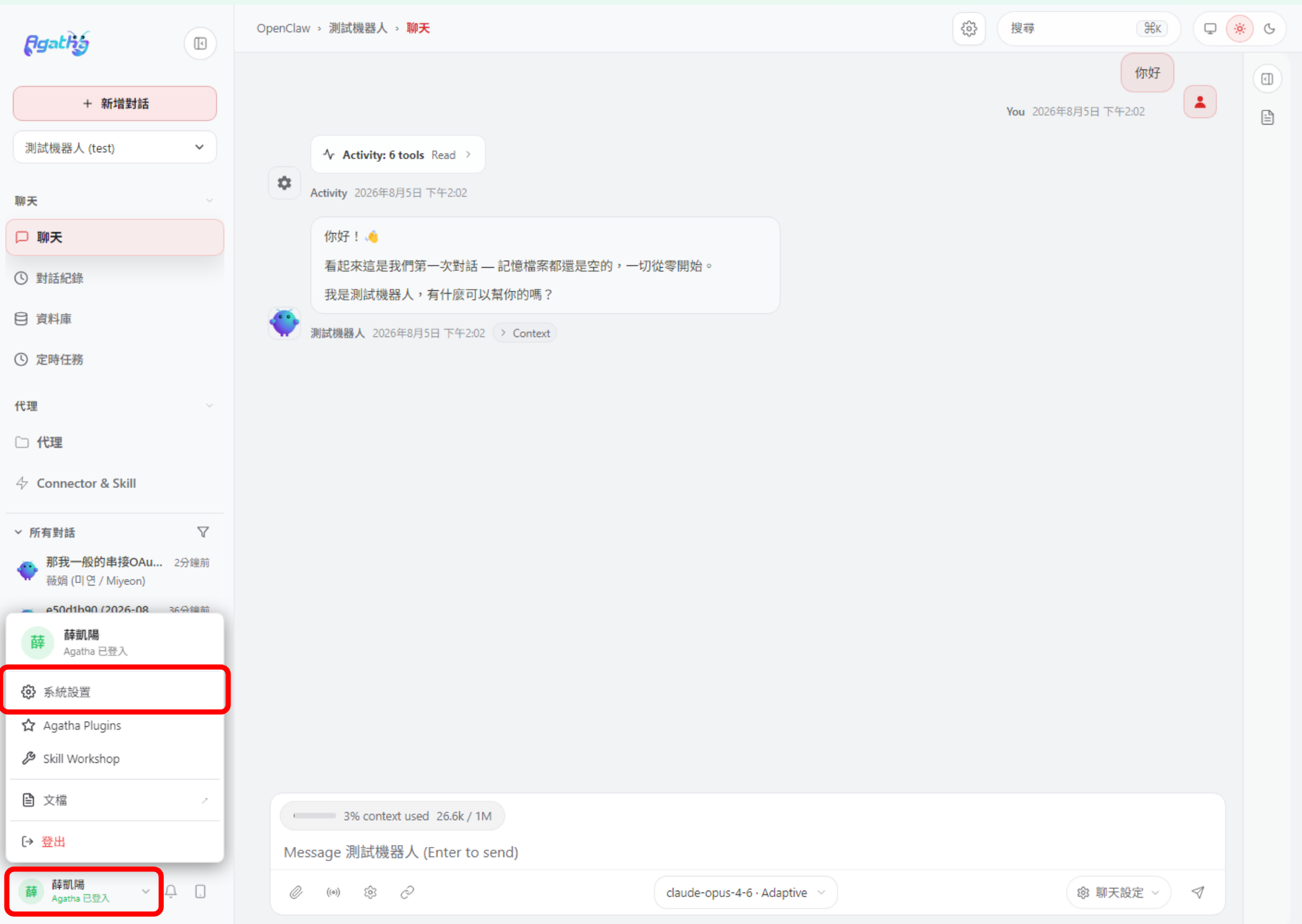
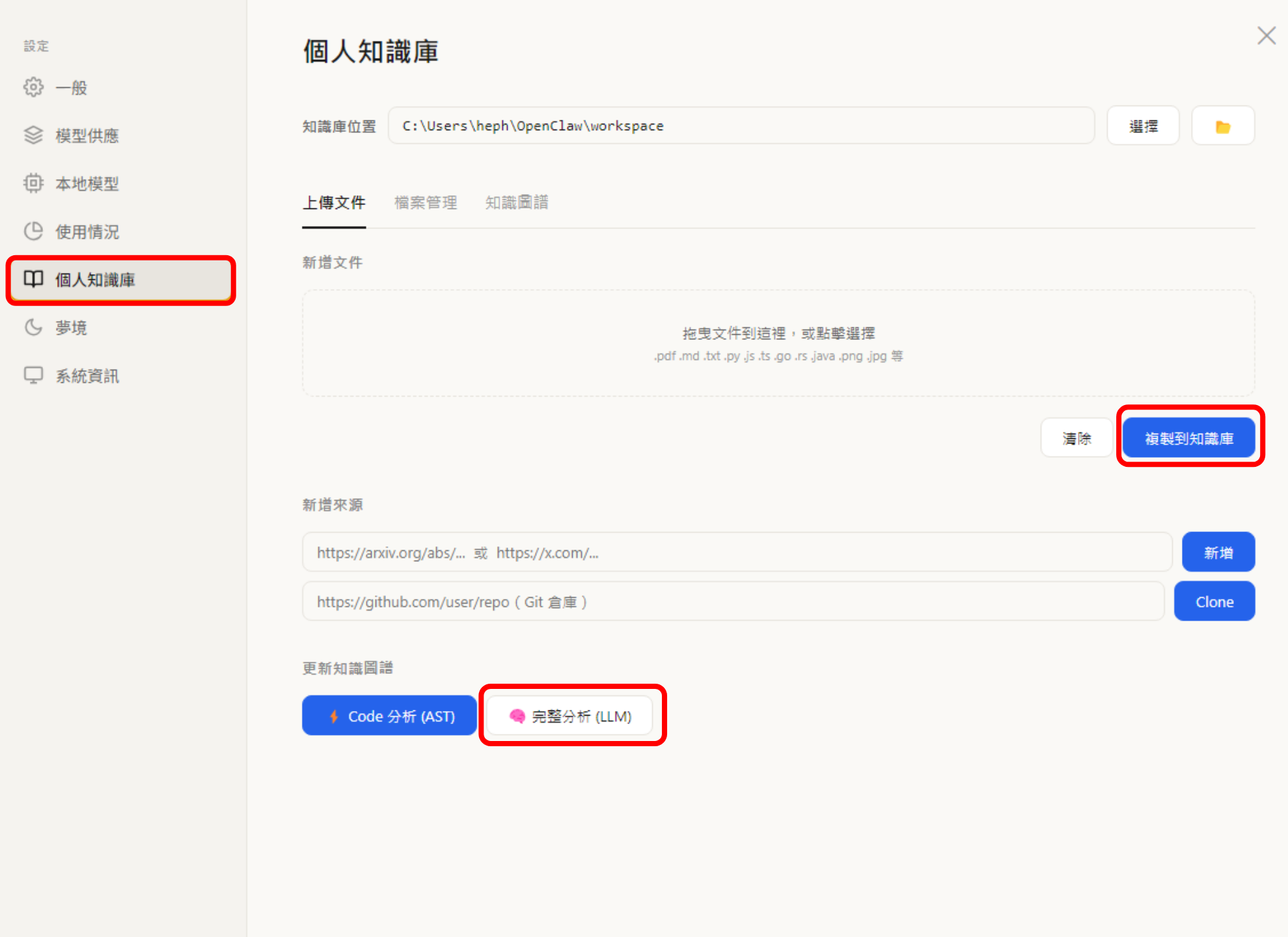
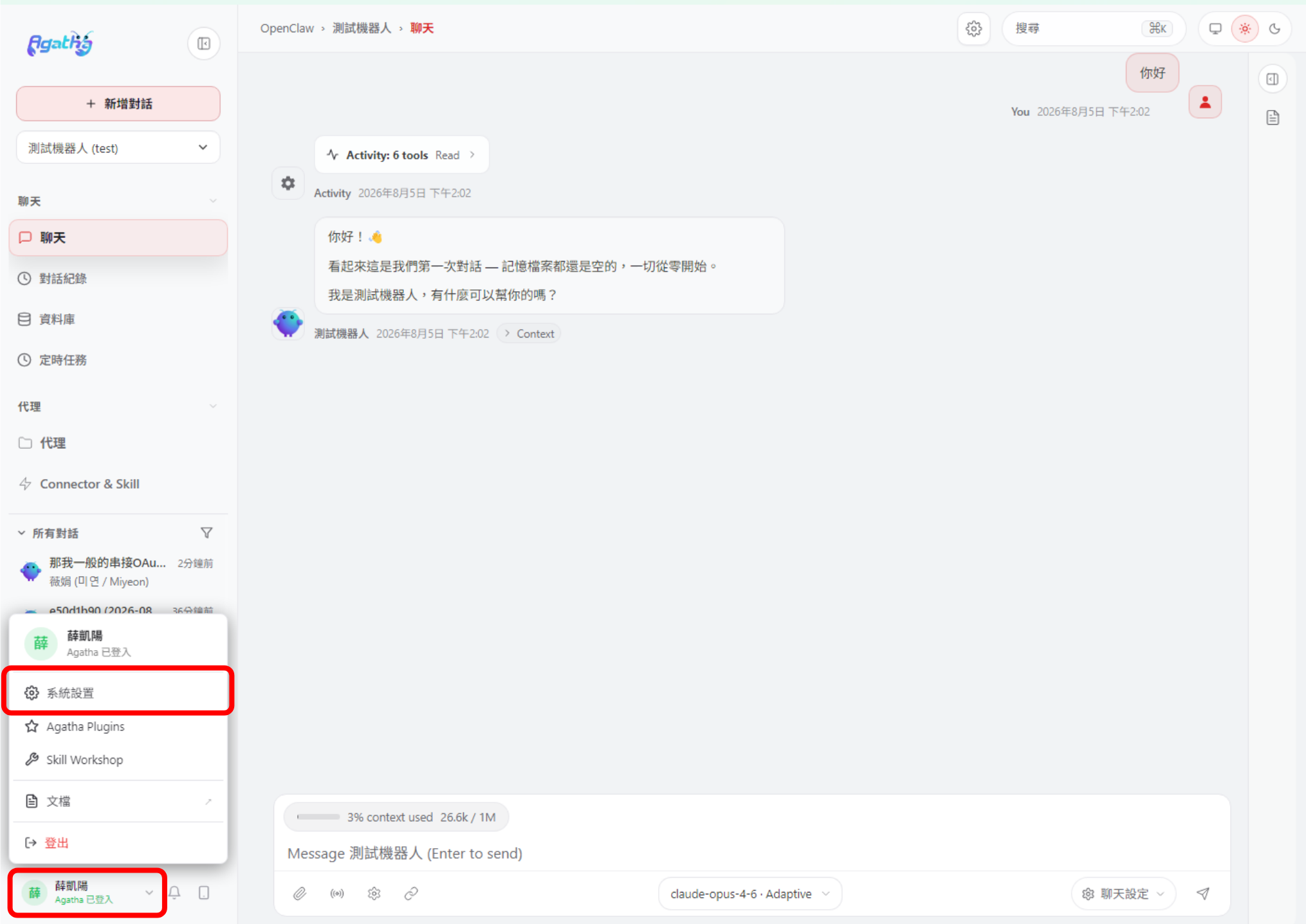
- 從左側選單點選「系統設置」,進入系統設置頁面,再點選「個人知識庫」
- 點擊「複製到知識庫」將你的文件加入知識庫,支援 PDF、文字檔等格式
- 上傳後點擊「完整分析」會由 Agent 分析內容並建立知識圖譜
- 所有 Agent 在對話中都會自動引用知識庫的內容來回答相關問題
夢境
功能介紹
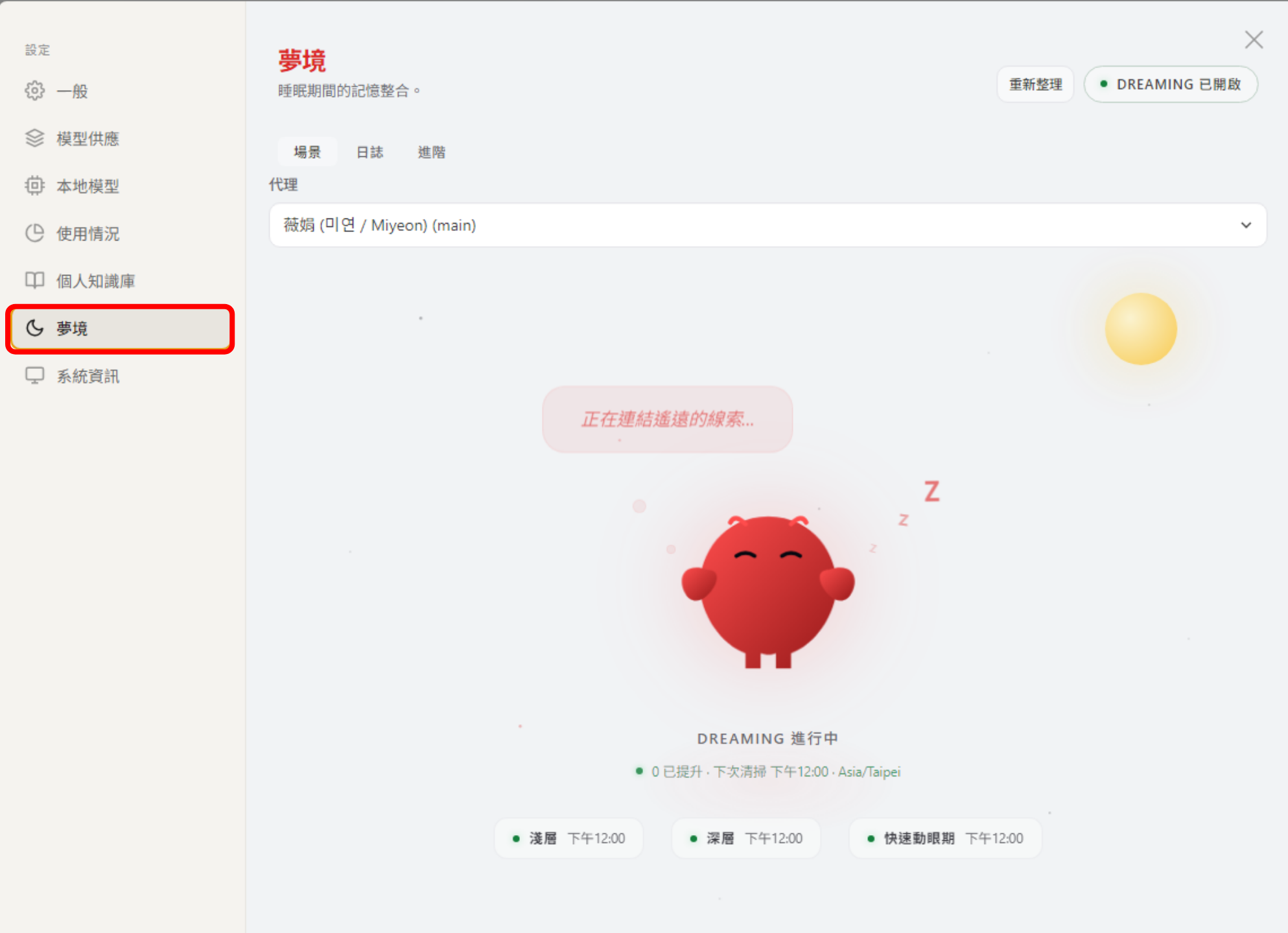
夢境是 AI 代理維持長久記憶的機制。系統會整理前一天到今天的記憶,將重要內容升級為長久記憶,讓 AI 代理持續累積經驗。
使用注意事項
- 請在每天中午 12:00 維持程式開啟 — 系統會在此時段進行記憶整理
- 作夢整理前一天到今天的記憶 — 自動篩選並升級為長久記憶
- 做夢期間可正常聊天使用 — 記憶整理在背景進行,不影響你的正常使用
運作方式
夢境系統模擬人類睡眠的記憶鞏固過程,分為三個階段:
- 淺眠(Light):收集並篩選近期的對話與筆記,去除重複內容,暫存候選項目
- 快速動眼期(REM):從近期記憶中發現規律、主題與反覆出現的概念
- 深層睡眠(Deep):透過多維度評分,決定哪些記憶值得升級為長期記憶
如何查看
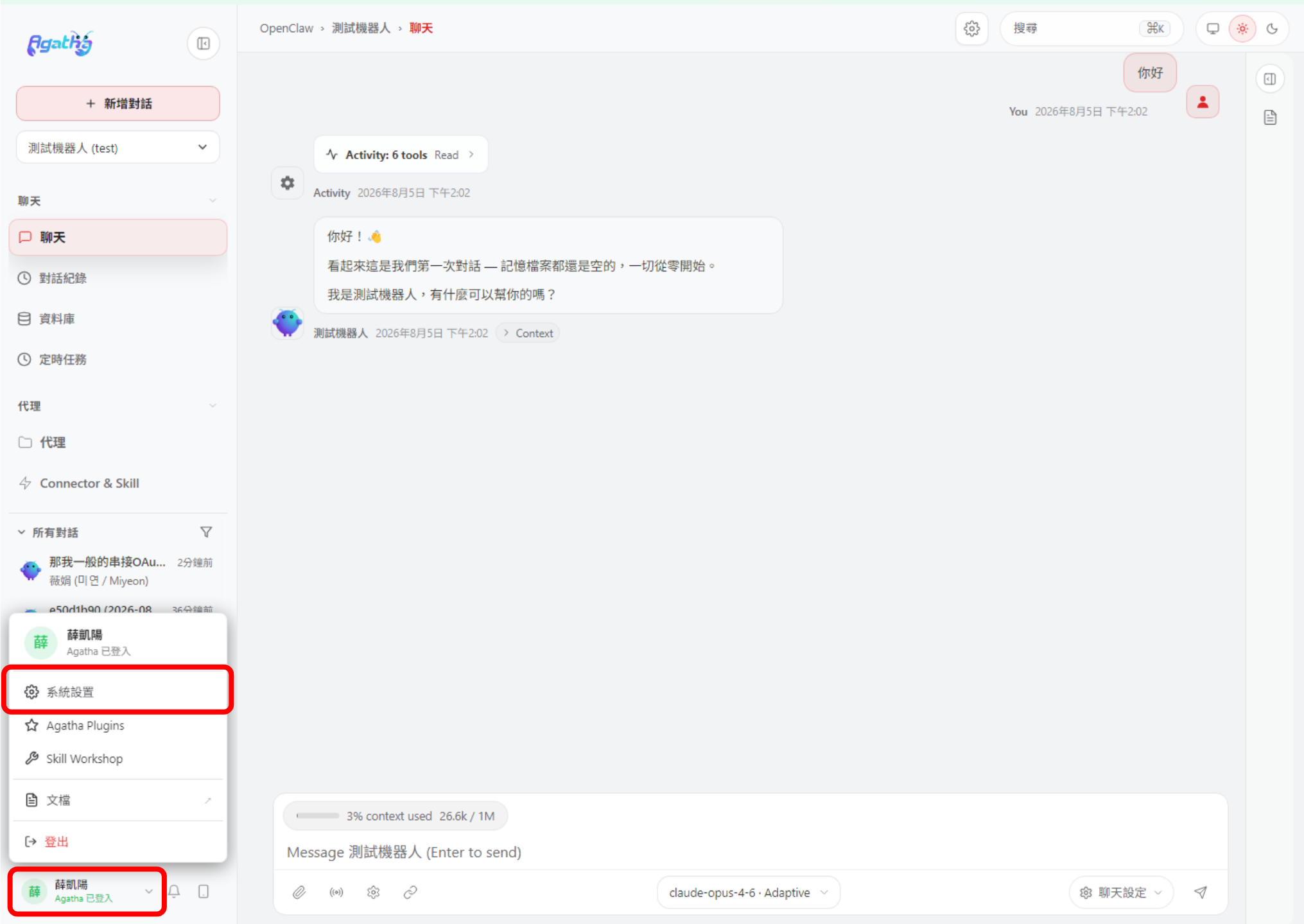
- 從左側選單點選「系統設置」,進入系統設置頁面,再點選「夢境」,查看記憶整理的運作狀態
- 檢視每次整理的候選項目與評分結果
- 閱讀 AI 生成的夢境日記,了解 AI 代理的「思考過程」
定時任務
功能介紹
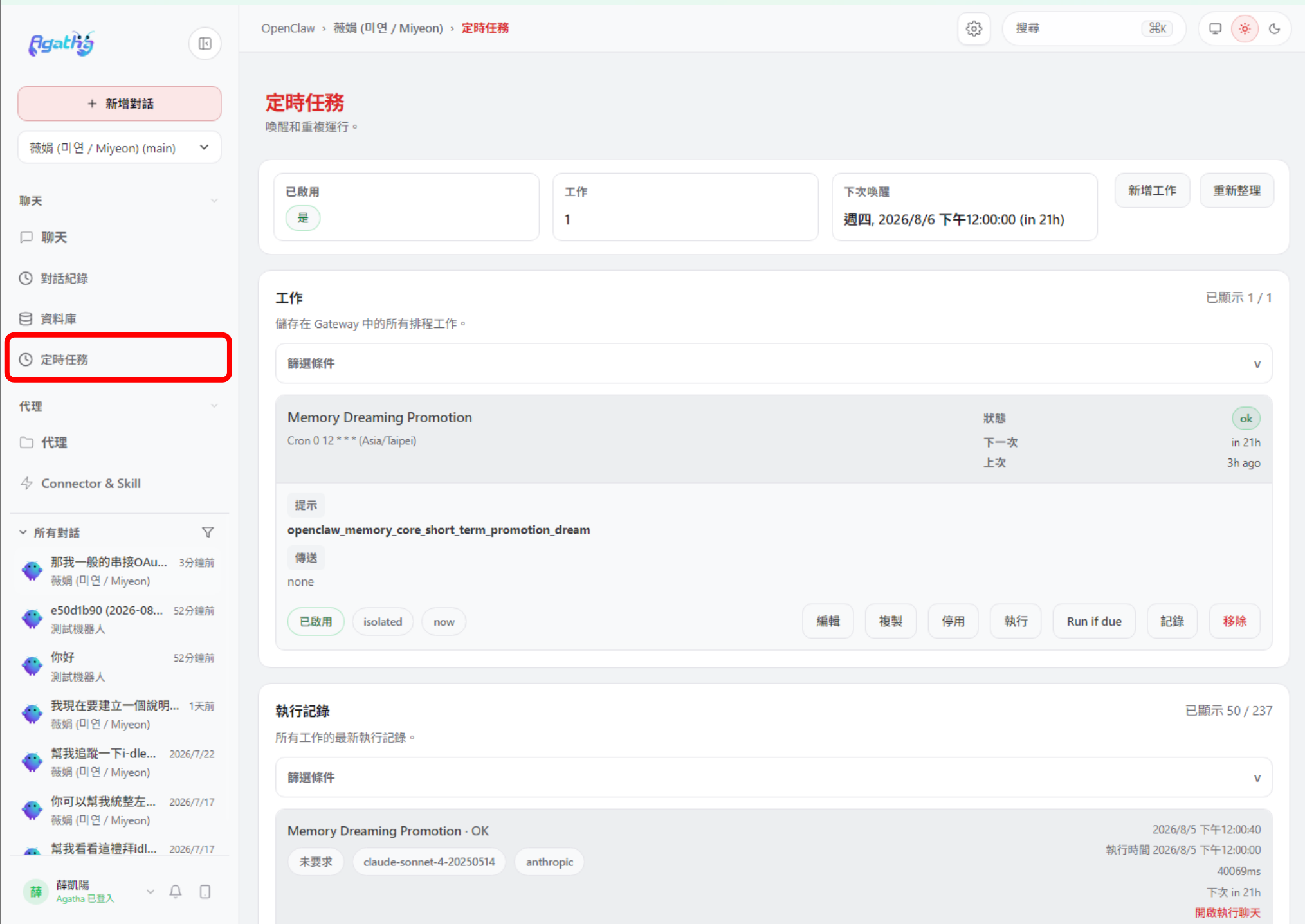
查看與管理每個 AI 代理的定時任務。你可以檢視排程設定、執行紀錄與任務狀態,確保自動化工作正常運作。
如何使用
- 從左側選單點選「定時任務」,查看所有已設定的排程
- 每個任務會顯示排程時間、上次執行時間與執行結果
- 你可以啟用或停用個別任務
- 點擊任務可查看詳細的執行紀錄與歷史
資料庫
功能介紹
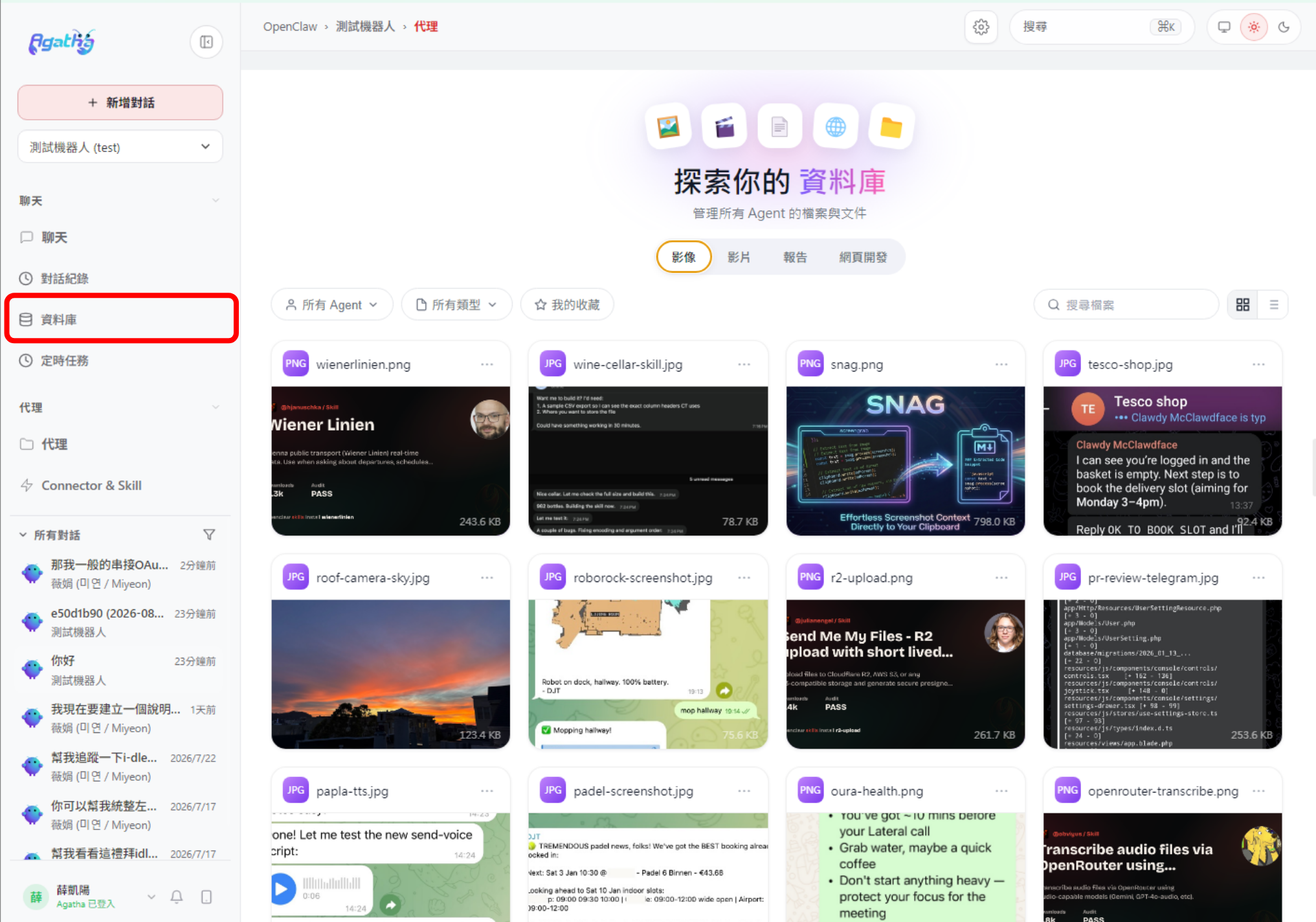
管理與 AI 代理互動時存取的檔案。包含對話中上傳、生成或引用的文件,方便你集中查找與管理相關資料。
如何使用
- 從左側選單點選「資料庫」,瀏覽所有相關檔案
- 檔案按類型與時間分類,方便快速查找
- 你可以預覽、下載或刪除已儲存的檔案
- 對話中上傳或 AI 生成的檔案都會自動歸檔至此
語言模型供應商
功能介紹
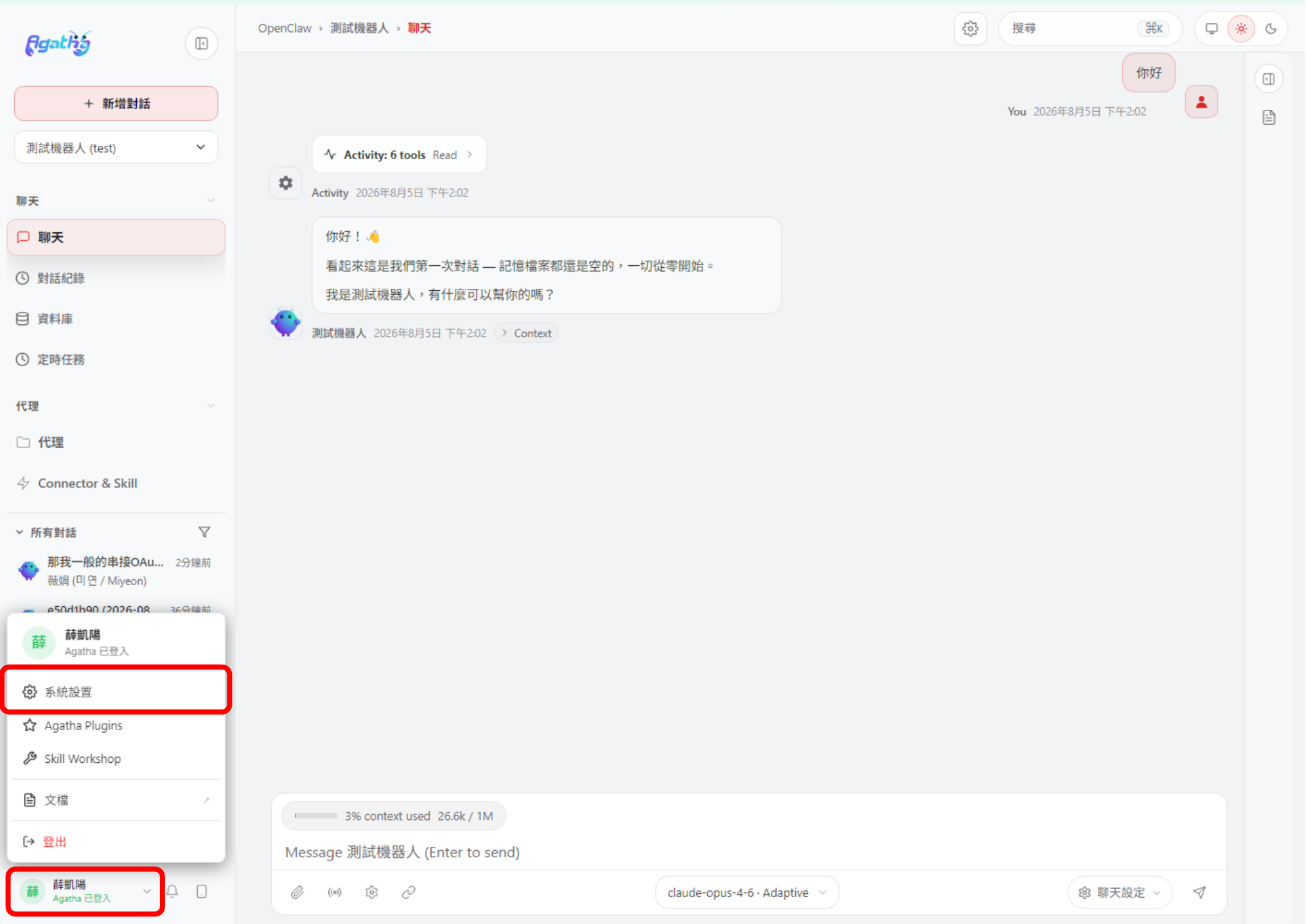
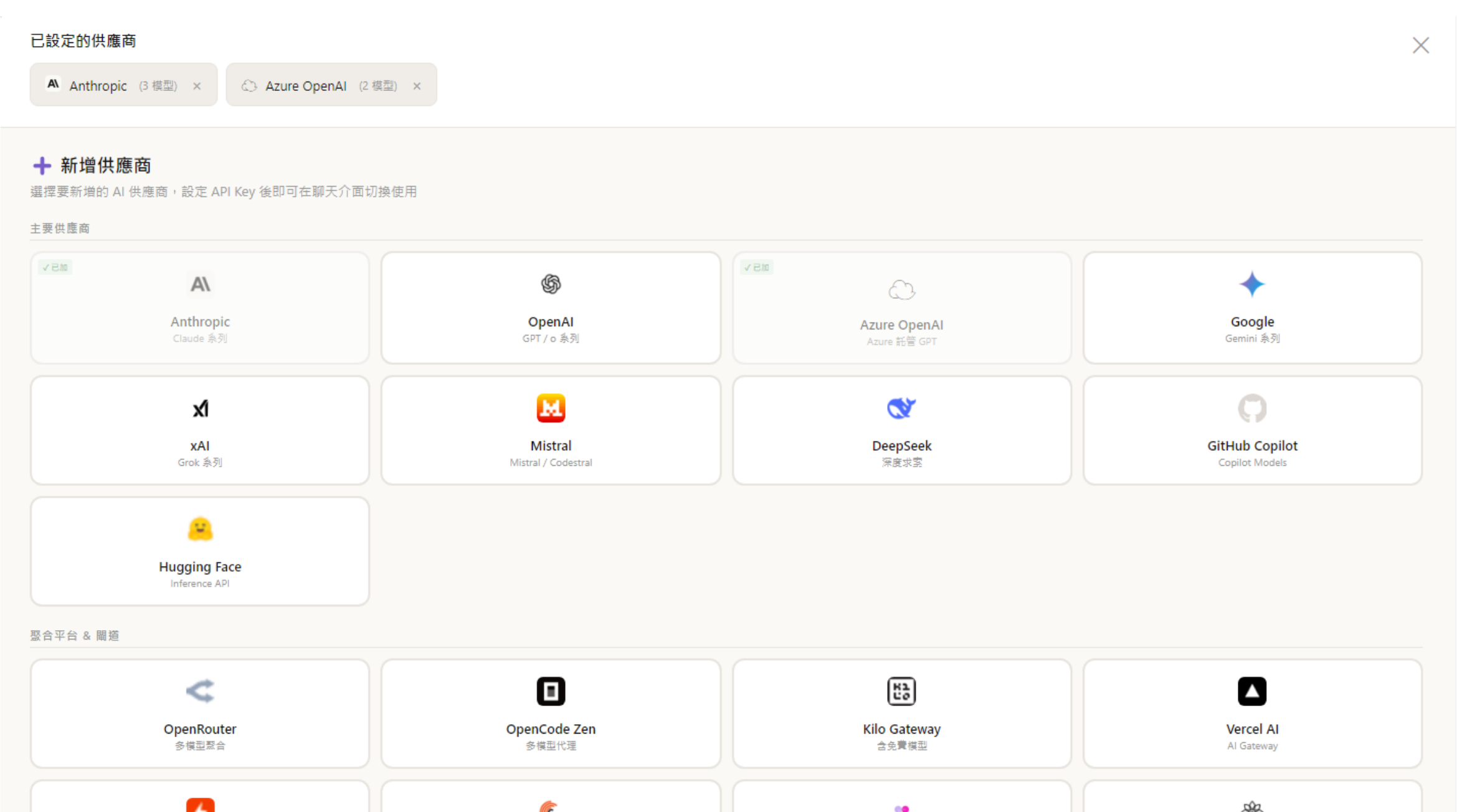
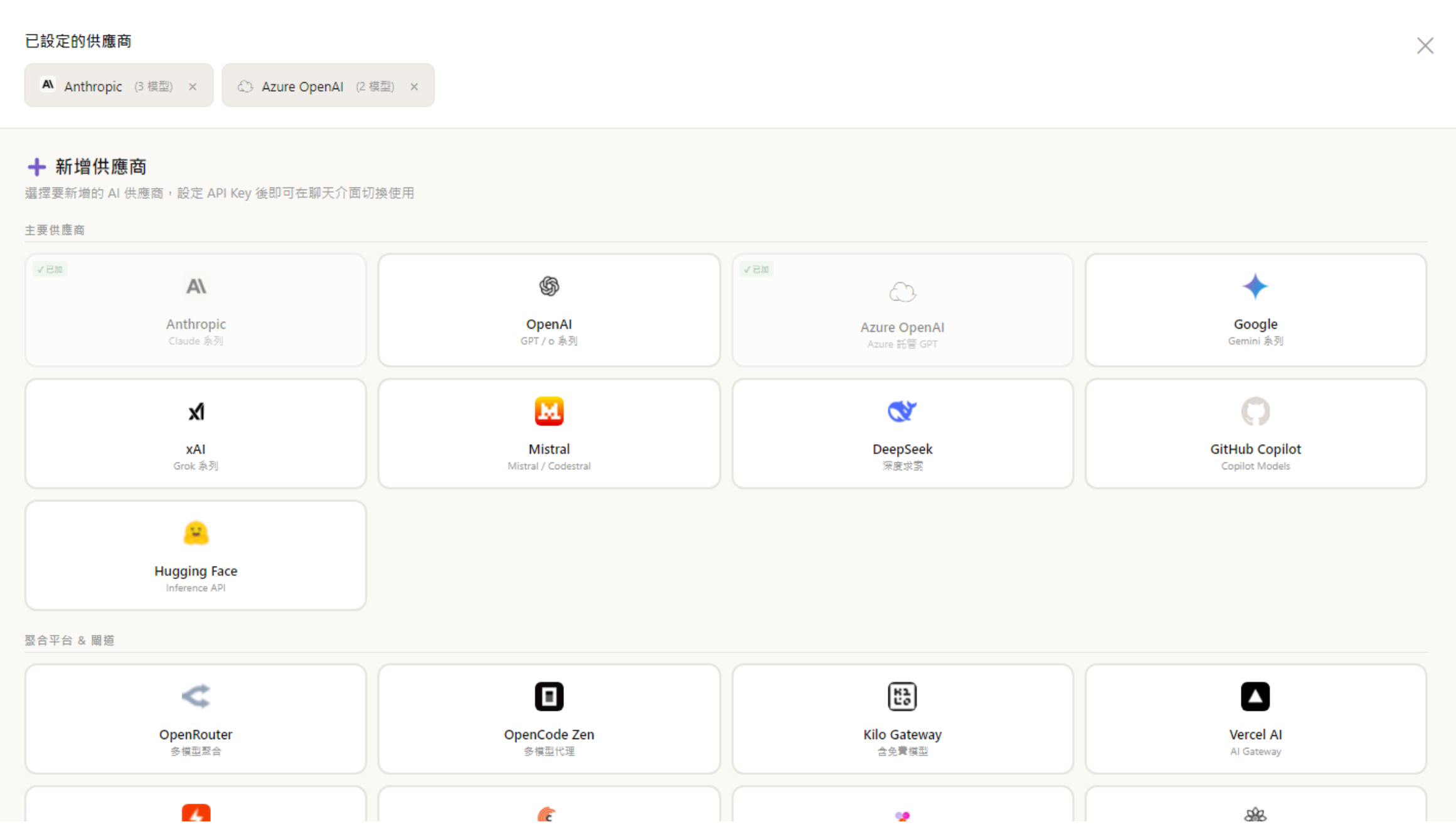
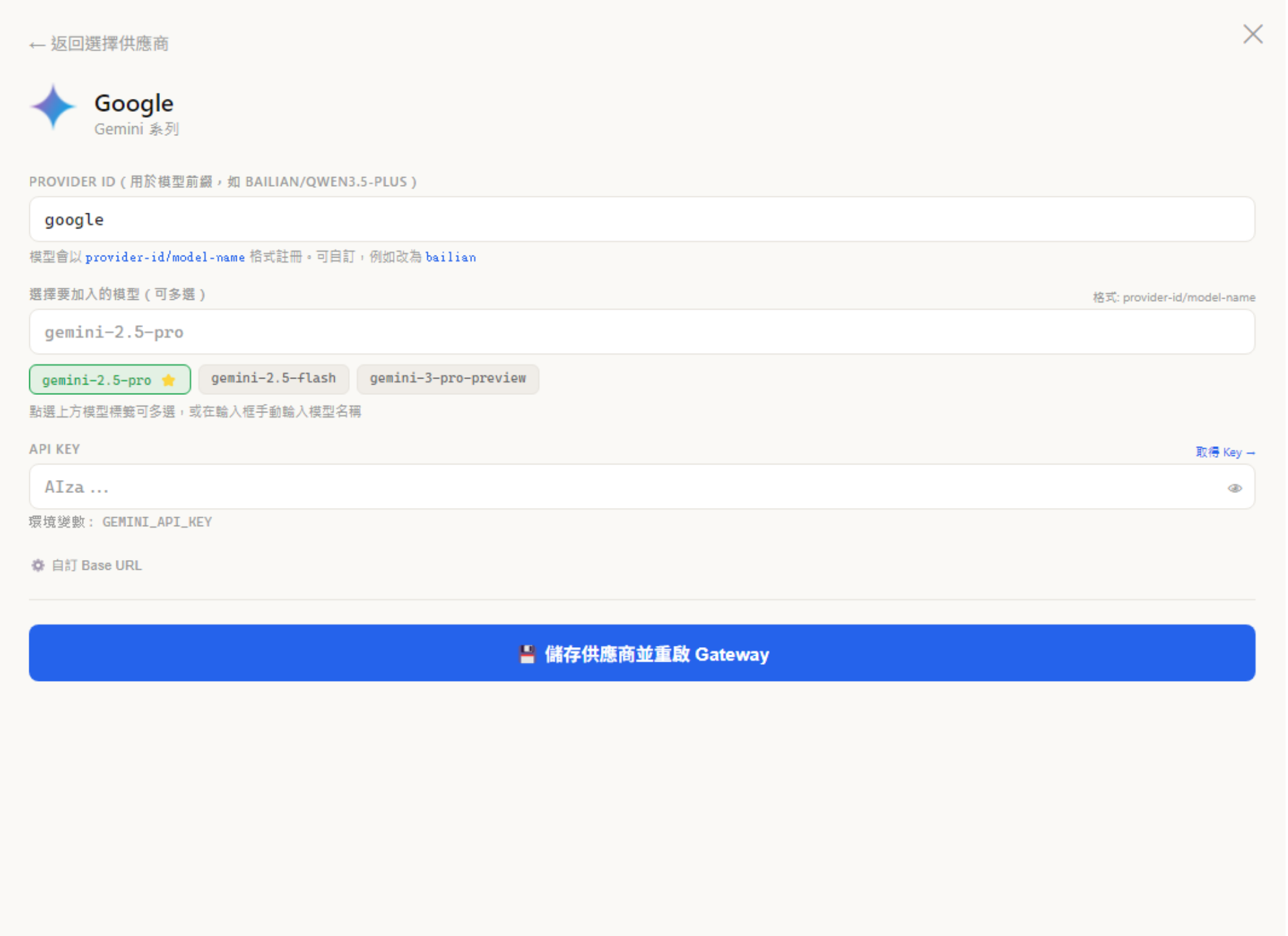
設定語言模型供應商。選擇模型供應商並填入 API Key,即可在聊天中使用對應的語言模型。支援多家供應商,你可以依據需求切換不同模型。
如何使用
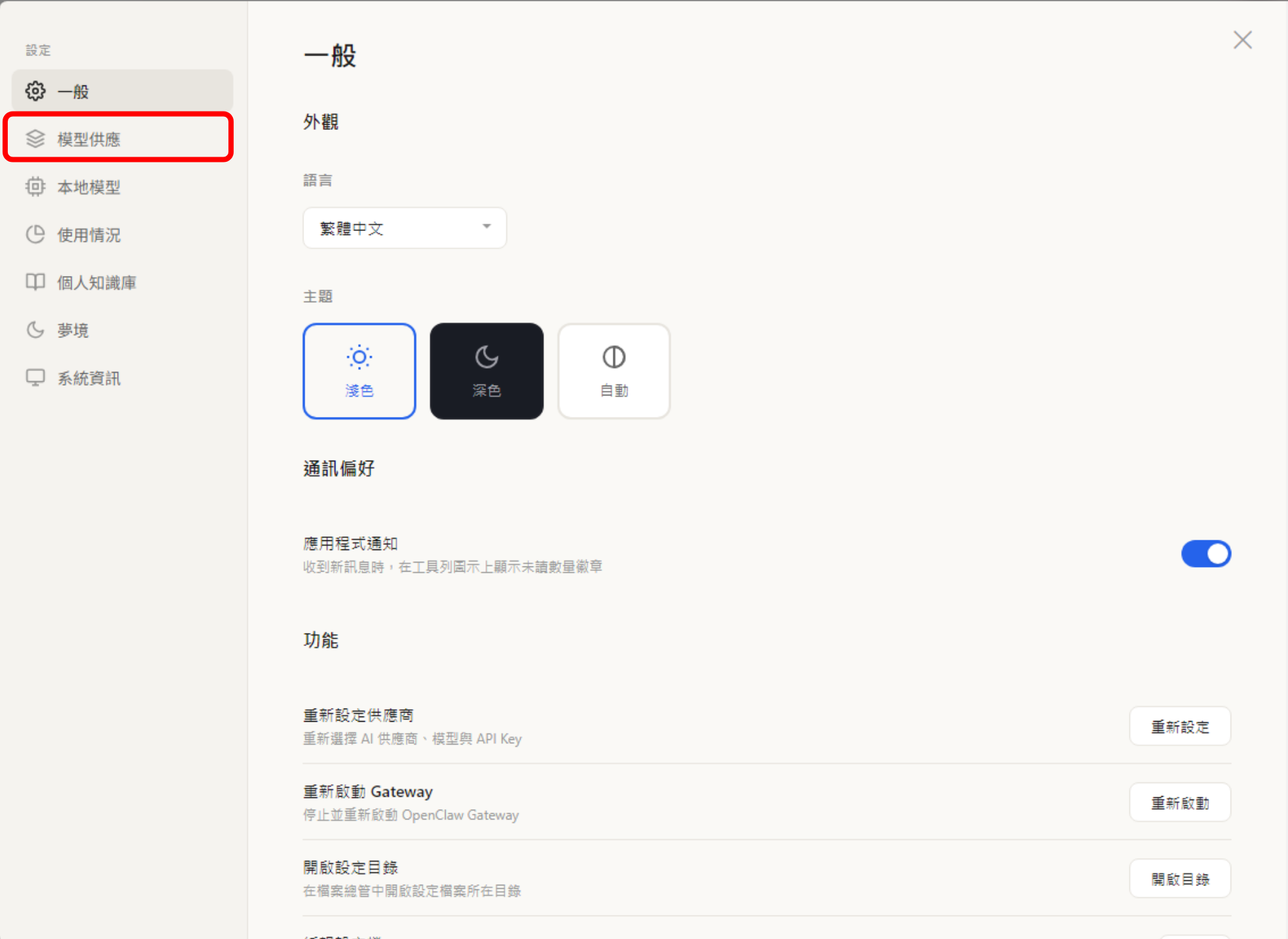
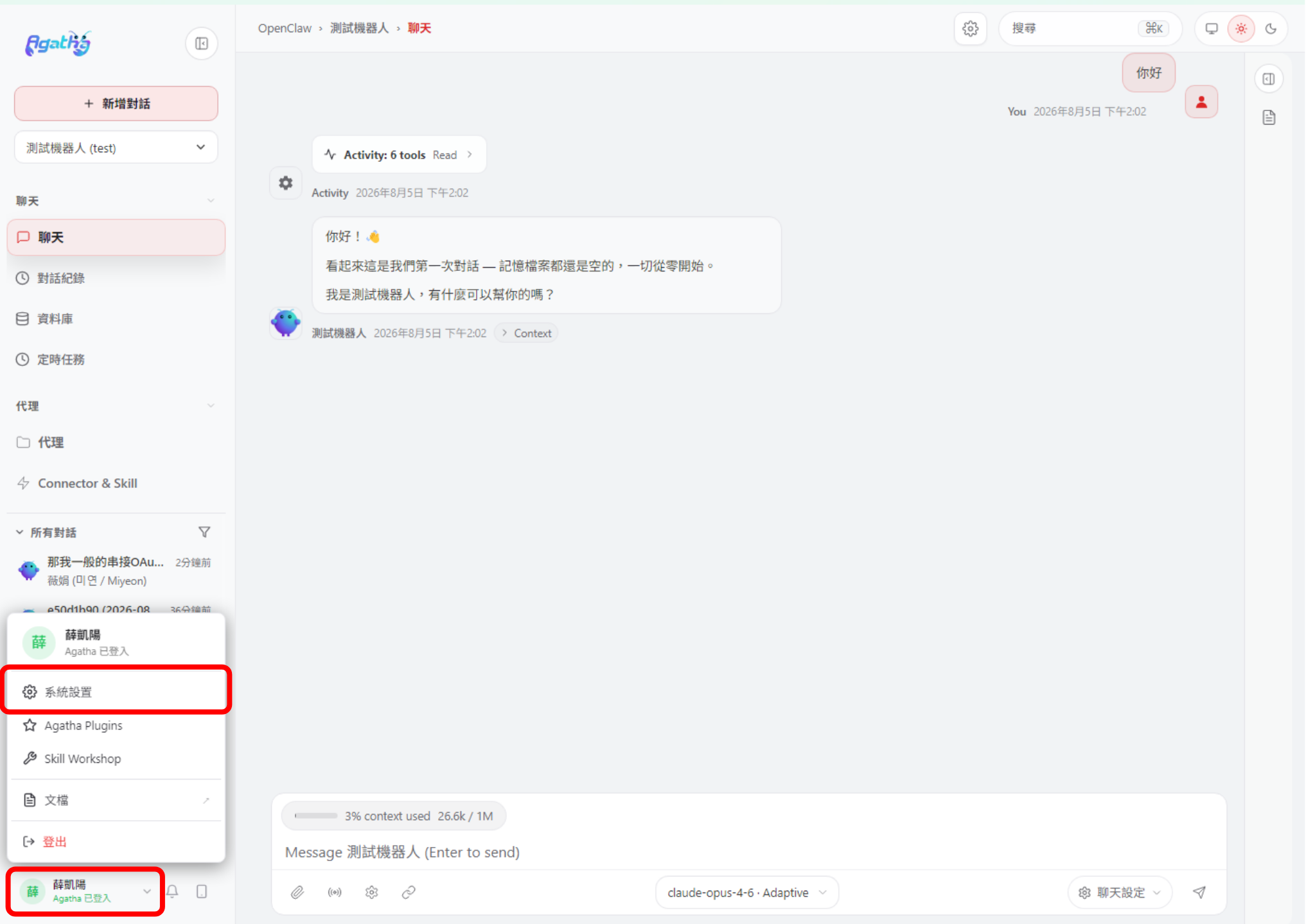
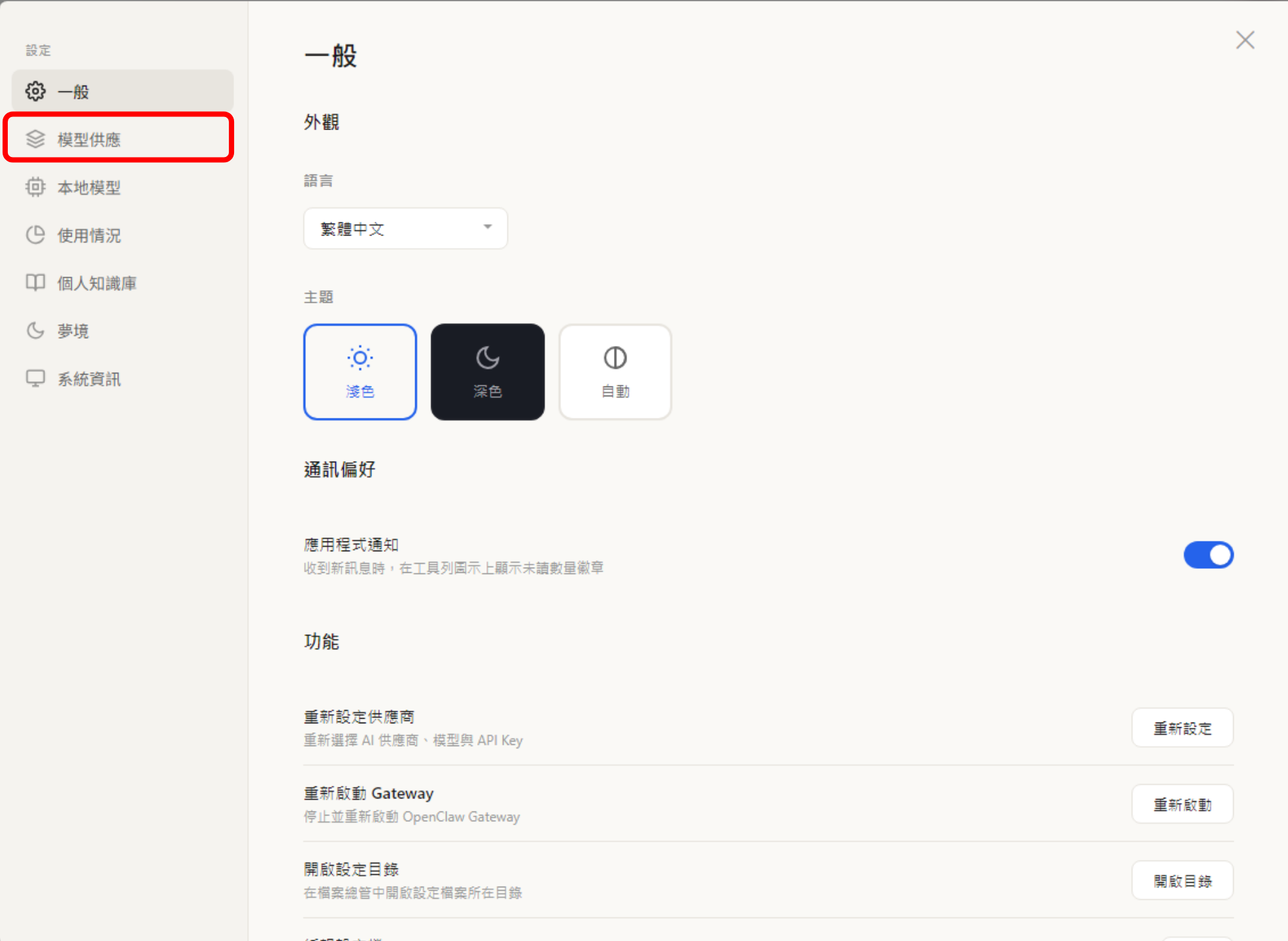
- 從左側選單點選「系統設置」,進入系統設置頁面,再點選「模型供應」,進入模型設定頁面
- 選擇你要使用的模型供應商(如 OpenAI、Anthropic、Google 等)
- 填入該供應商的 API Key 完成驗證
- 驗證成功後,你就可以在聊天中選擇使用該供應商的語言模型
本地模型
功能介紹
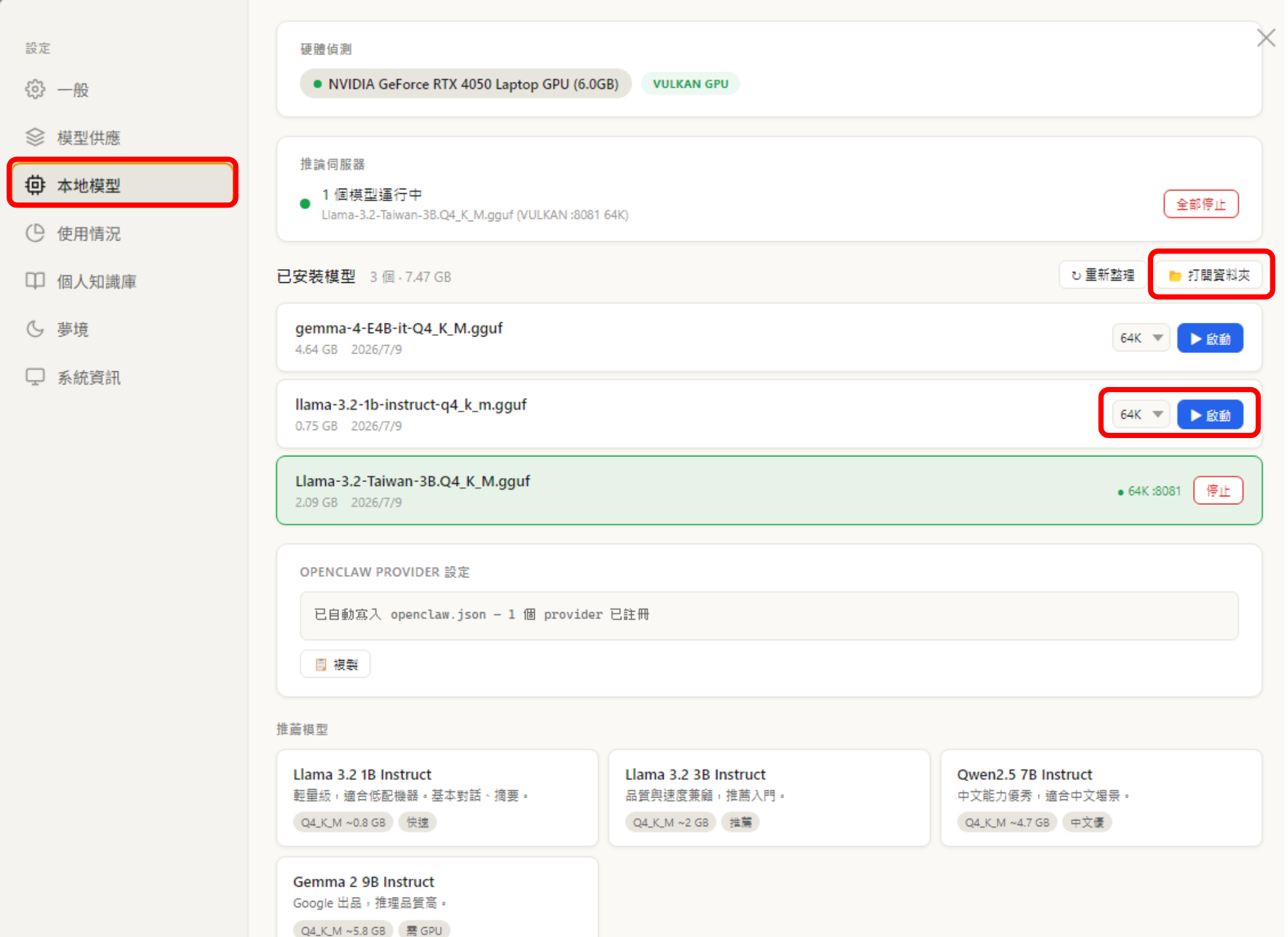
在你的電腦上運行開源語言模型,資料不離開你的電腦,也不需要支付 Token 費用。
如何使用
- 從左側選單點選「系統設置」,進入系統設置頁面,再點選「本地模型」,瀏覽可用的開源模型
- 點擊「打開資料夾」,將下載好的 GGUF 模型檔案放入資料夾
- 上傳完成後,可以選擇上下文視窗大小,並在已安裝模型區塊啟動模型
- 啟動完成後即可在 Agent 模型選擇區塊使用該模型
BYOK
功能介紹
BYOK(Bring Your Own Key)讓你使用自己的 API Key 連接模型供應商,費用直接從你的帳戶扣除,平台不收取額外費用。
如何設定
- 前往「系統設置 → 模型供應」,選擇你要使用的供應商
- 填入該供應商的 API Key 完成驗證
- 驗證成功後,即可在聊天中選擇使用該供應商的語言模型
- 可自由切換不同供應商的 Key,彈性最大化
支援供應商
- OpenAI(GPT 系列)
- Anthropic(Claude 系列)
- Google(Gemini 系列)
- Kimi、DeepSeek、Mistral、Azure 等
追蹤用量
功能介紹
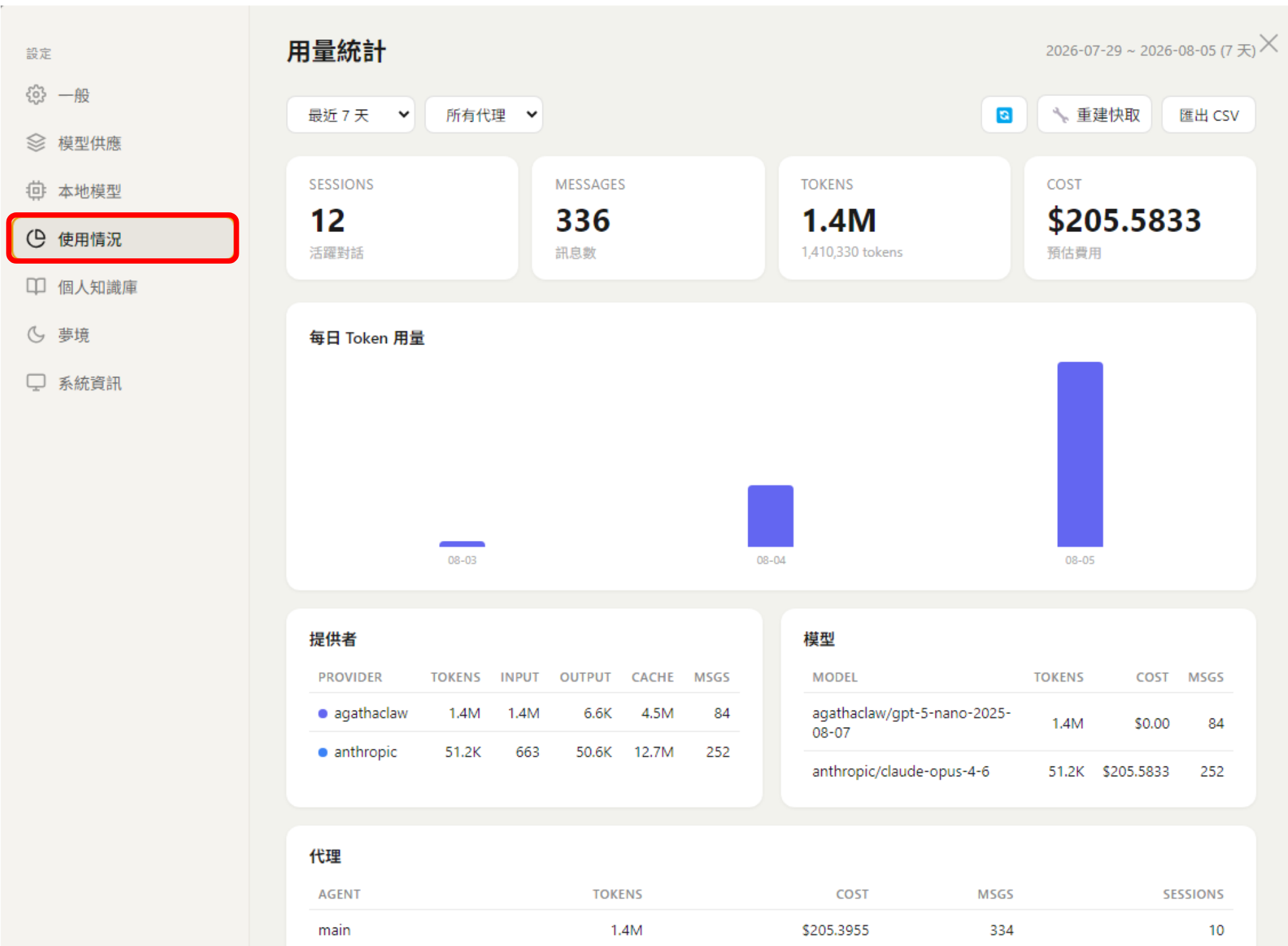
追蹤語言模型的使用量與花費。系統會記錄 Token 用量、各模型的使用頻率與預估費用,幫助你掌握成本與使用狀況。
如何使用
- 從左側選單點選「系統設置」,進入系統設置頁面,再點選「使用情況」,查看使用量統計
- 儀表板會顯示每日、每週、每月的 Token 消耗量
- 可以依模型分類查看各模型的使用占比
- 系統會自動計算預估費用,幫助你控制預算
APP Channel
功能介紹
Agentic, Anytime, Anywhere — 將 AI 代理串接至通訊軟體,設定完成後即可隨時隨地透過通訊軟體與 AI 代理互動,不需開啟桌面應用程式。
支援平台
Telegram、Line
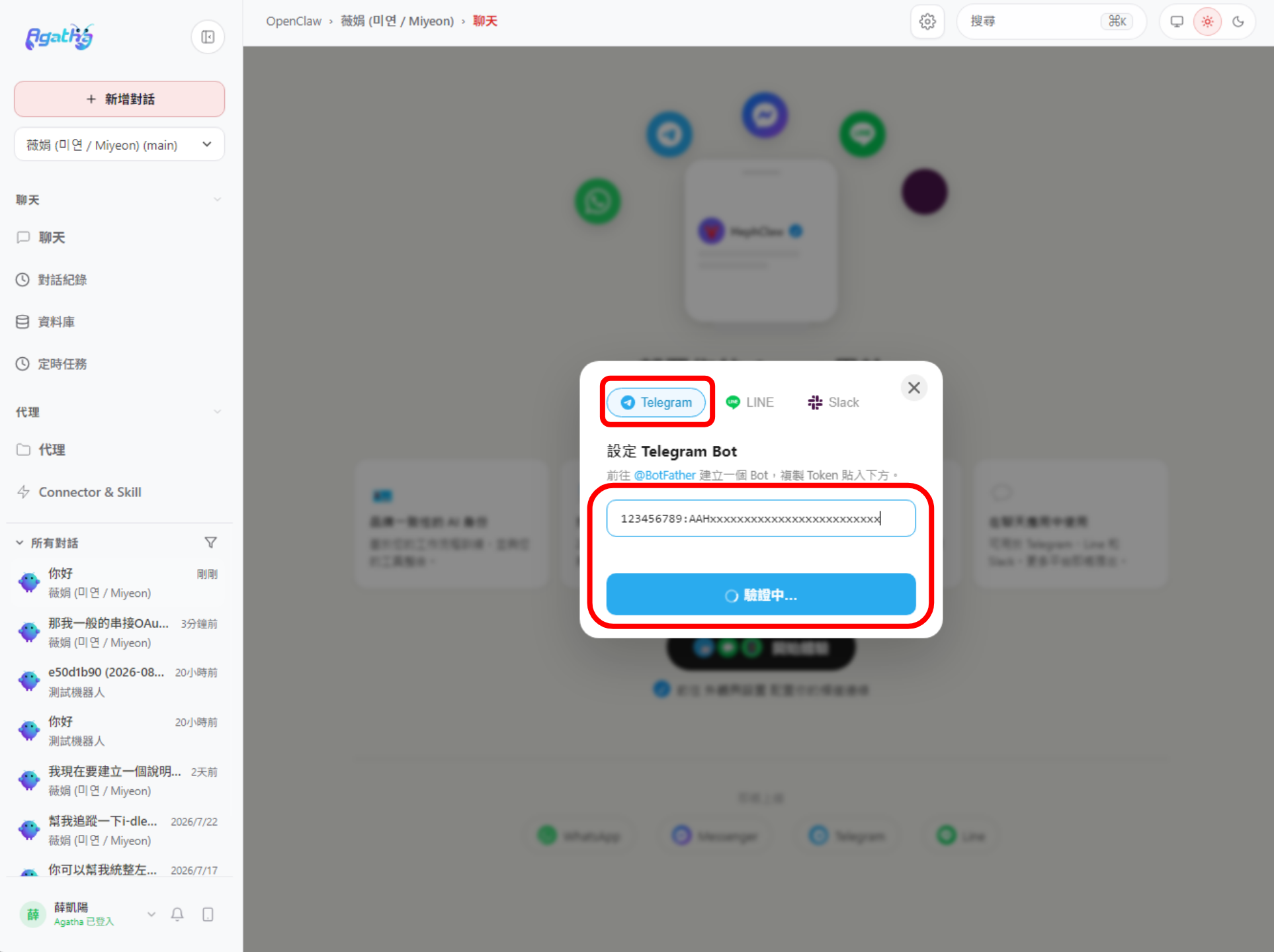
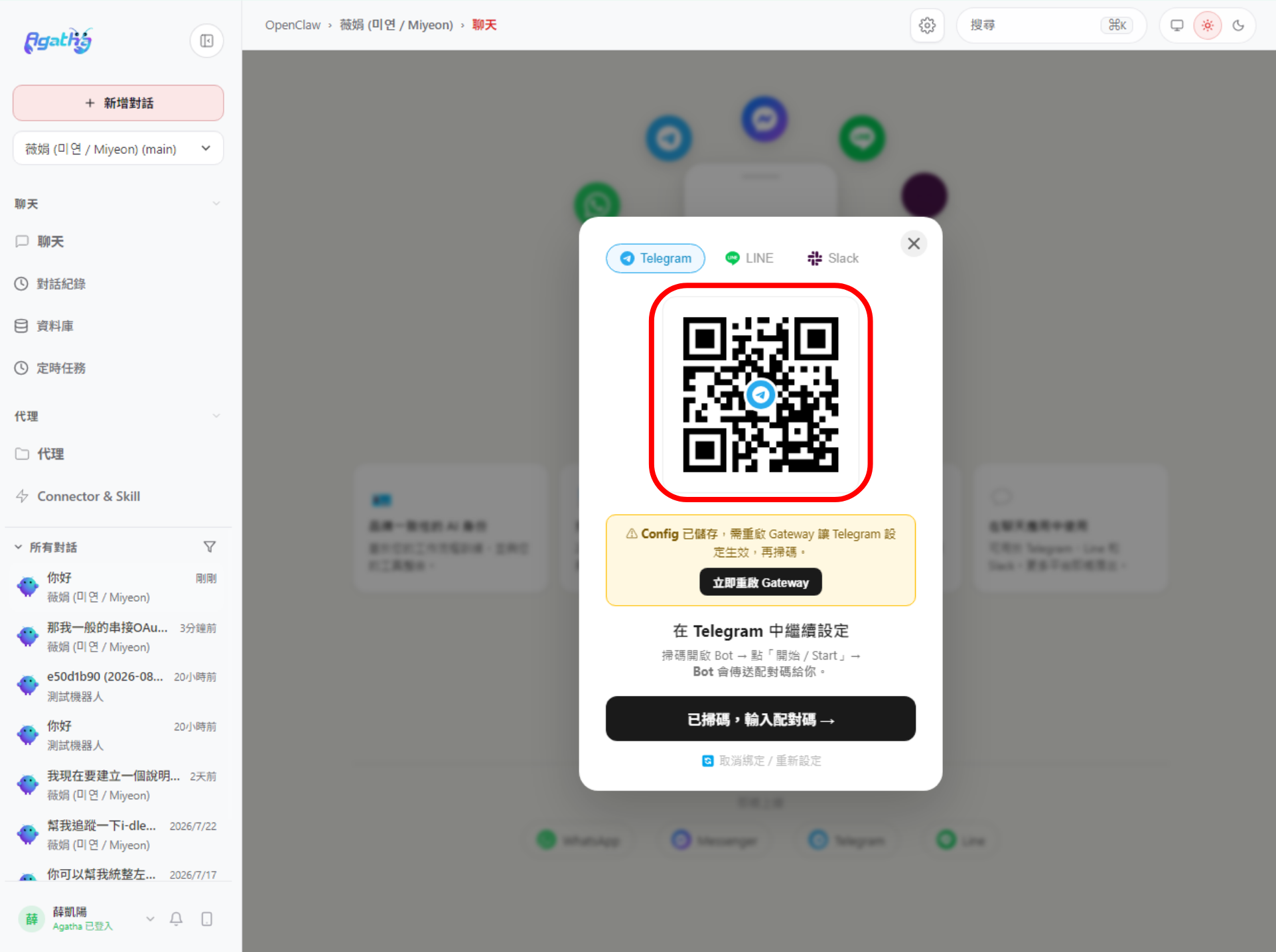
Telegram 串接
- 從左側選單點選「APP Channel」
- 選擇 Telegram 並點擊「@BotFather」創建自己的Telegram Bot (初次串接才需創建)
- 將創建好的Bot Tokken填入生成QR code
- 用Telegram應用程式掃描QR code來進行串接
- 串接完成後即可在 Telegram 中與 AI 代理對話
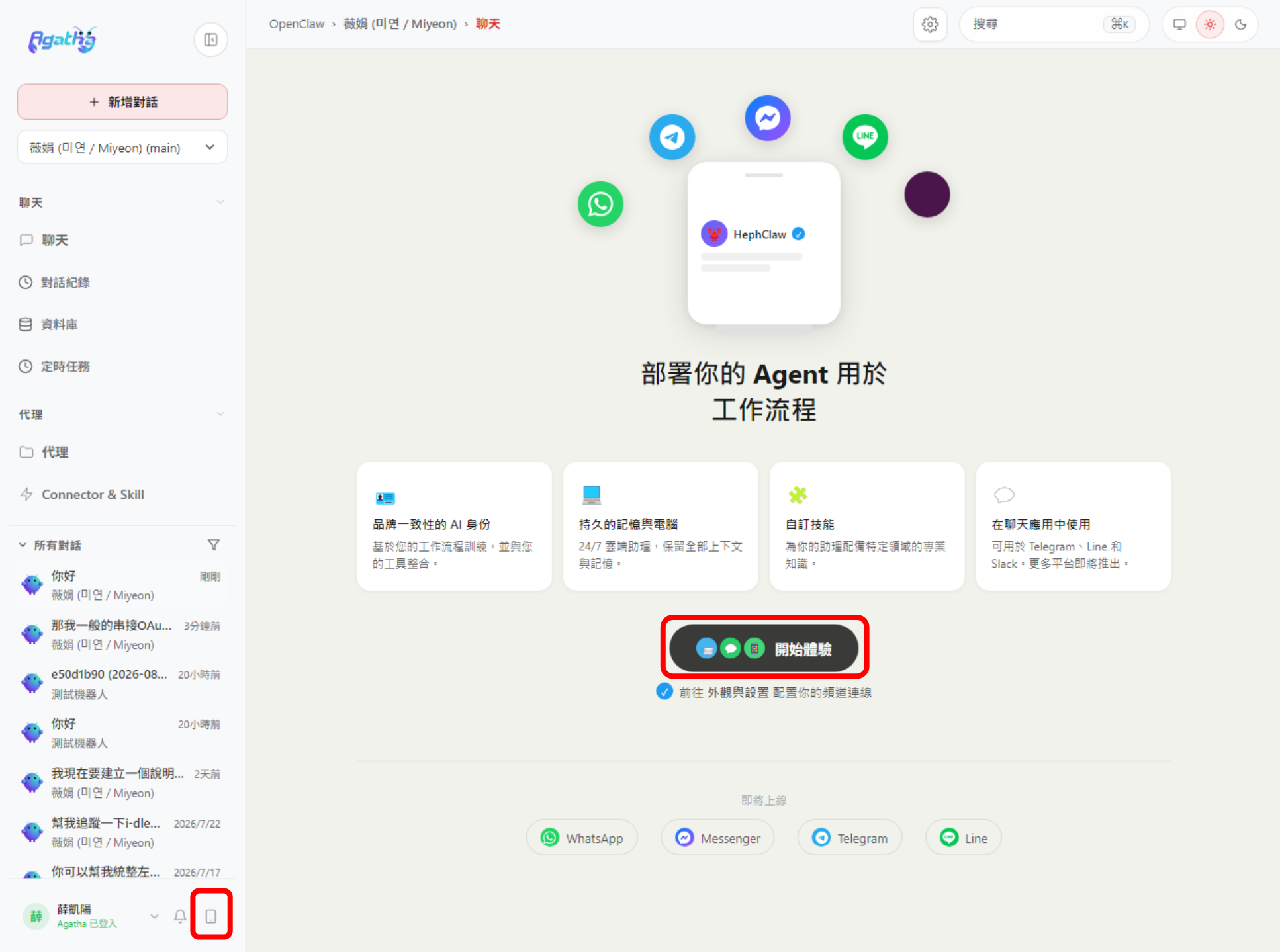
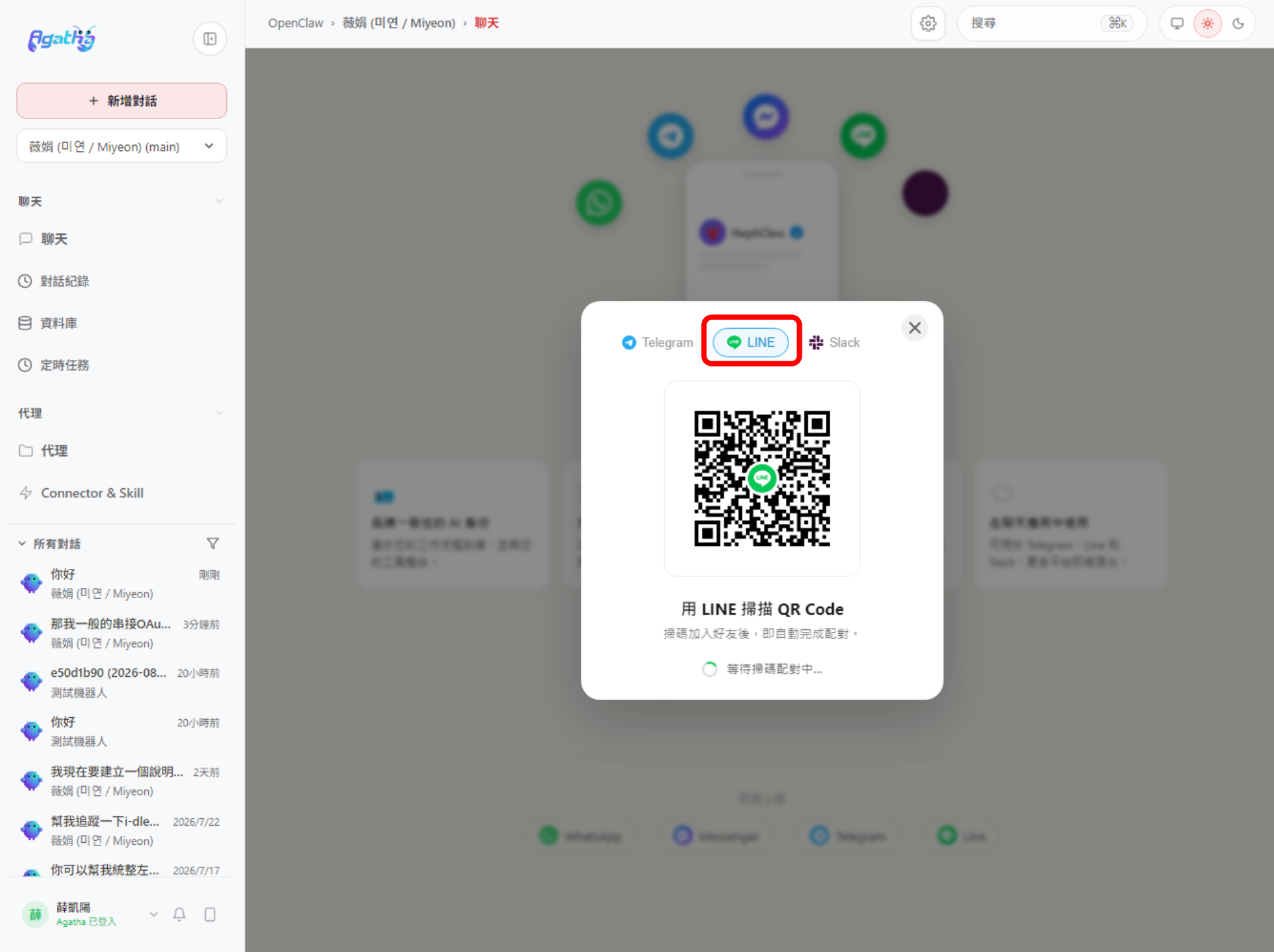
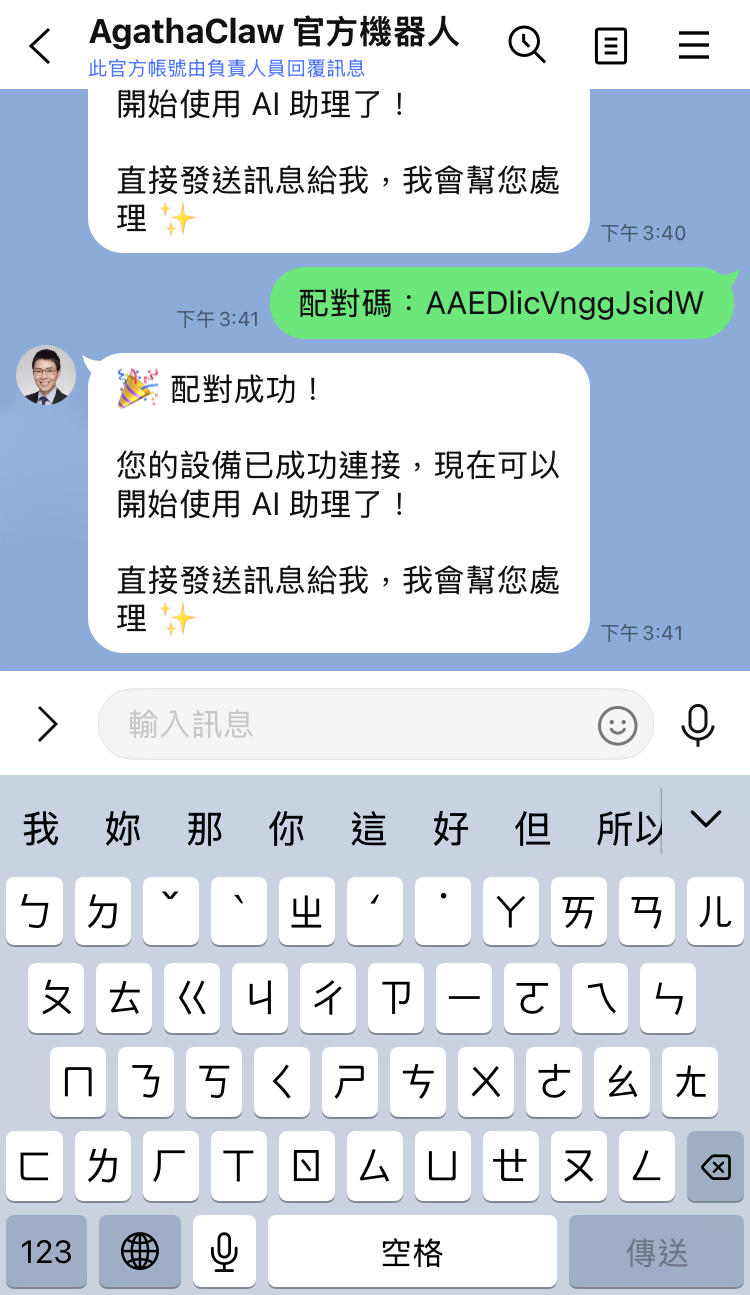
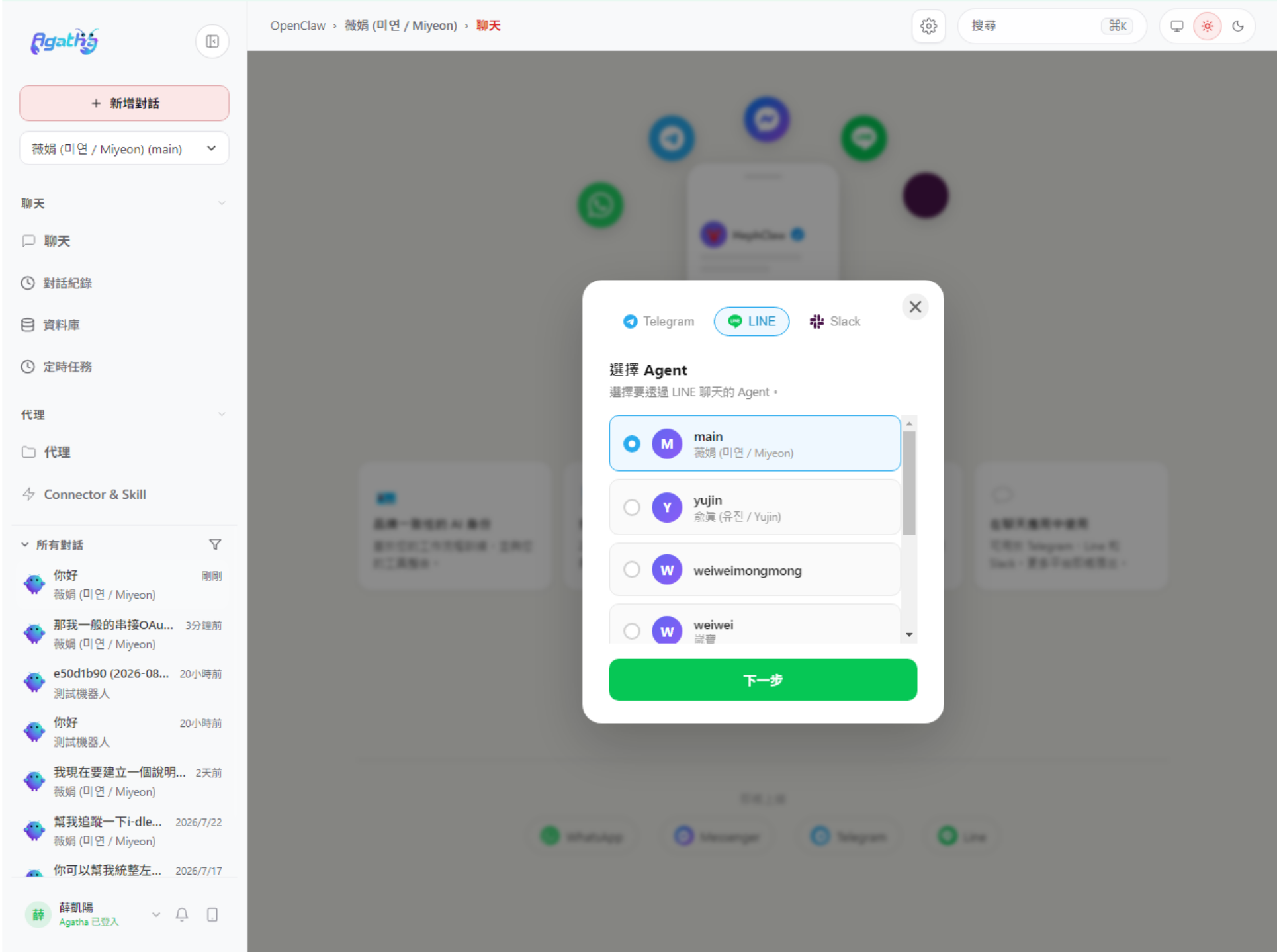
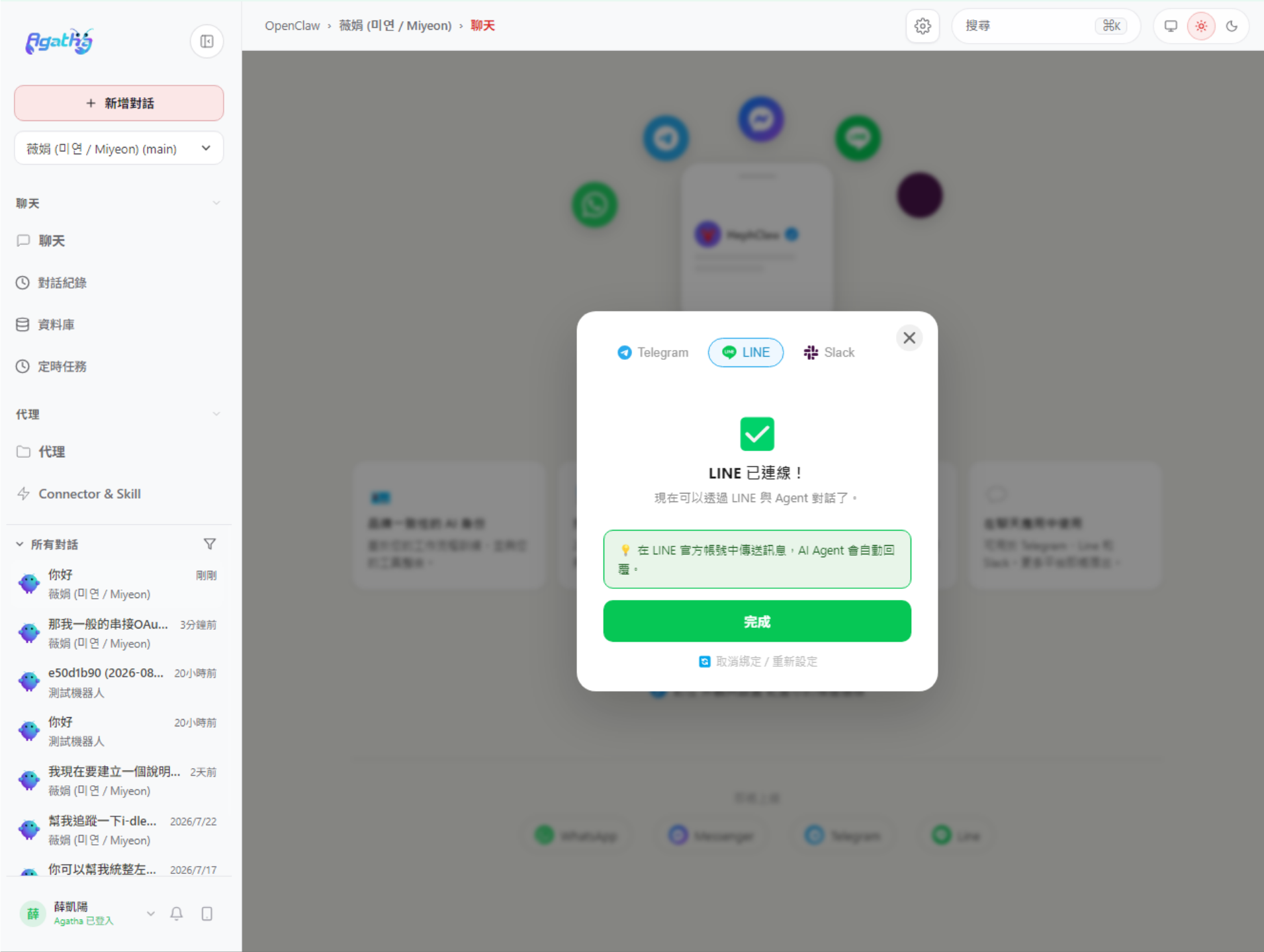
Line 串接
- 從左側選單點選「APP Channel」
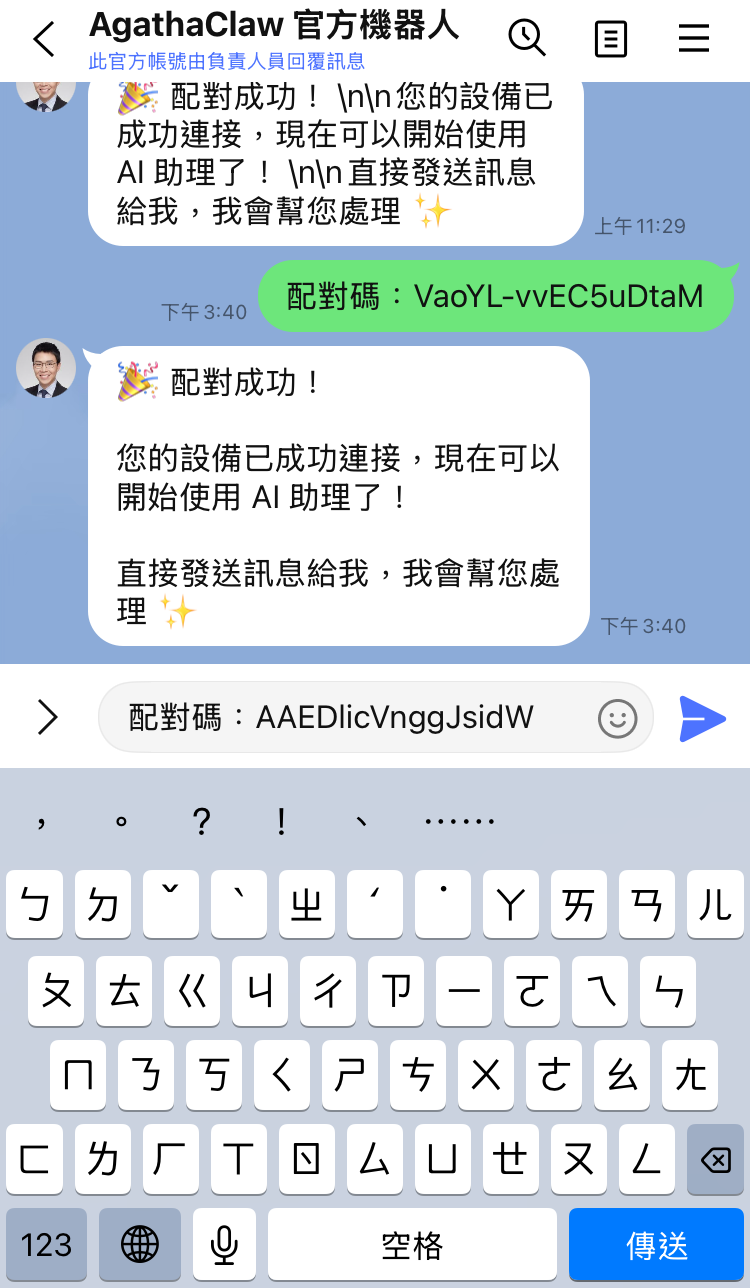
- 選擇 Line 並用Line應用程式掃描QR code,並直接點擊發送配對碼
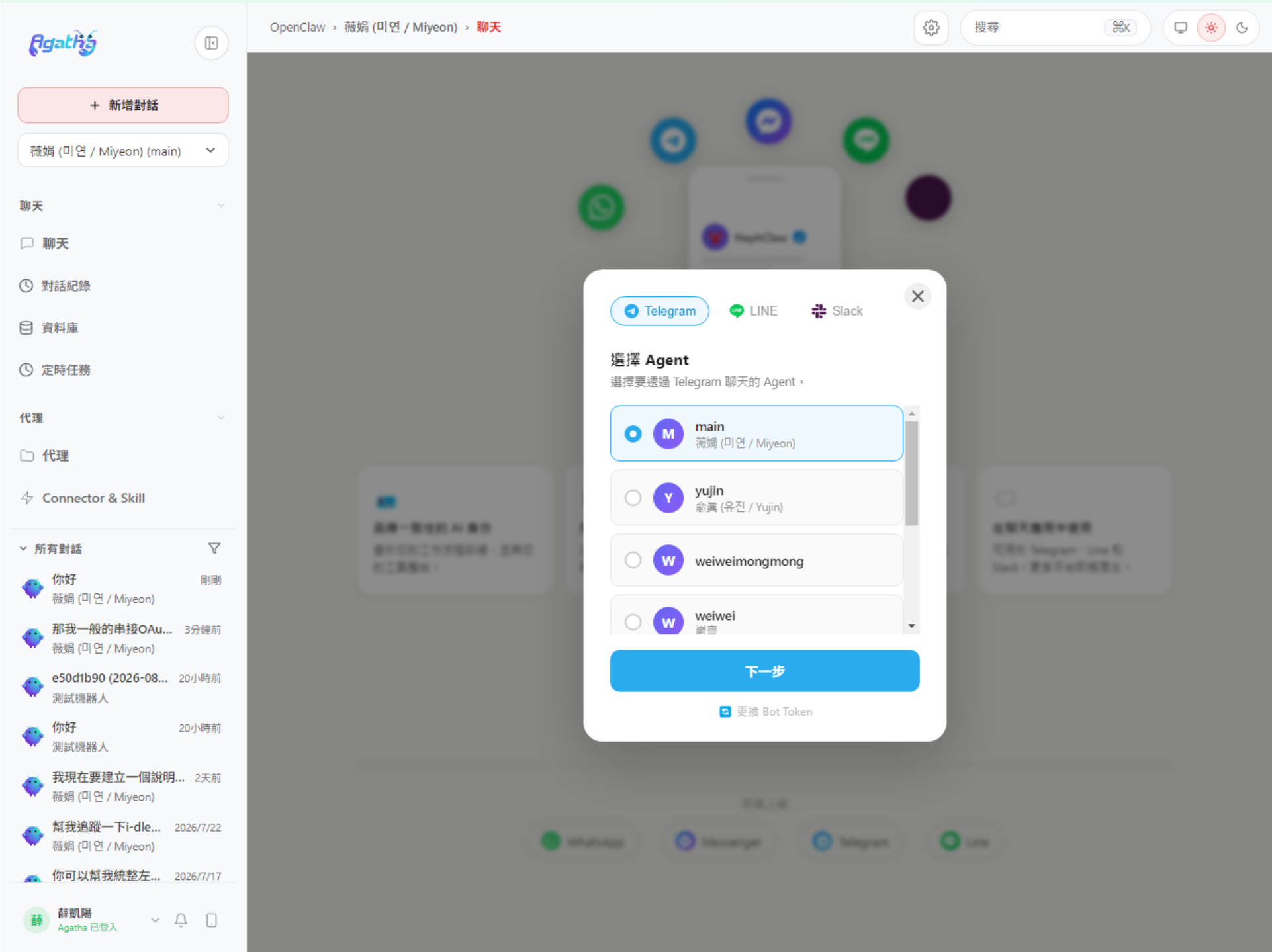
- 配對完成後請選擇要串接的AI代理
- 串接完成後即可在 Line 中與 AI 代理對話
介面設定
功能介紹
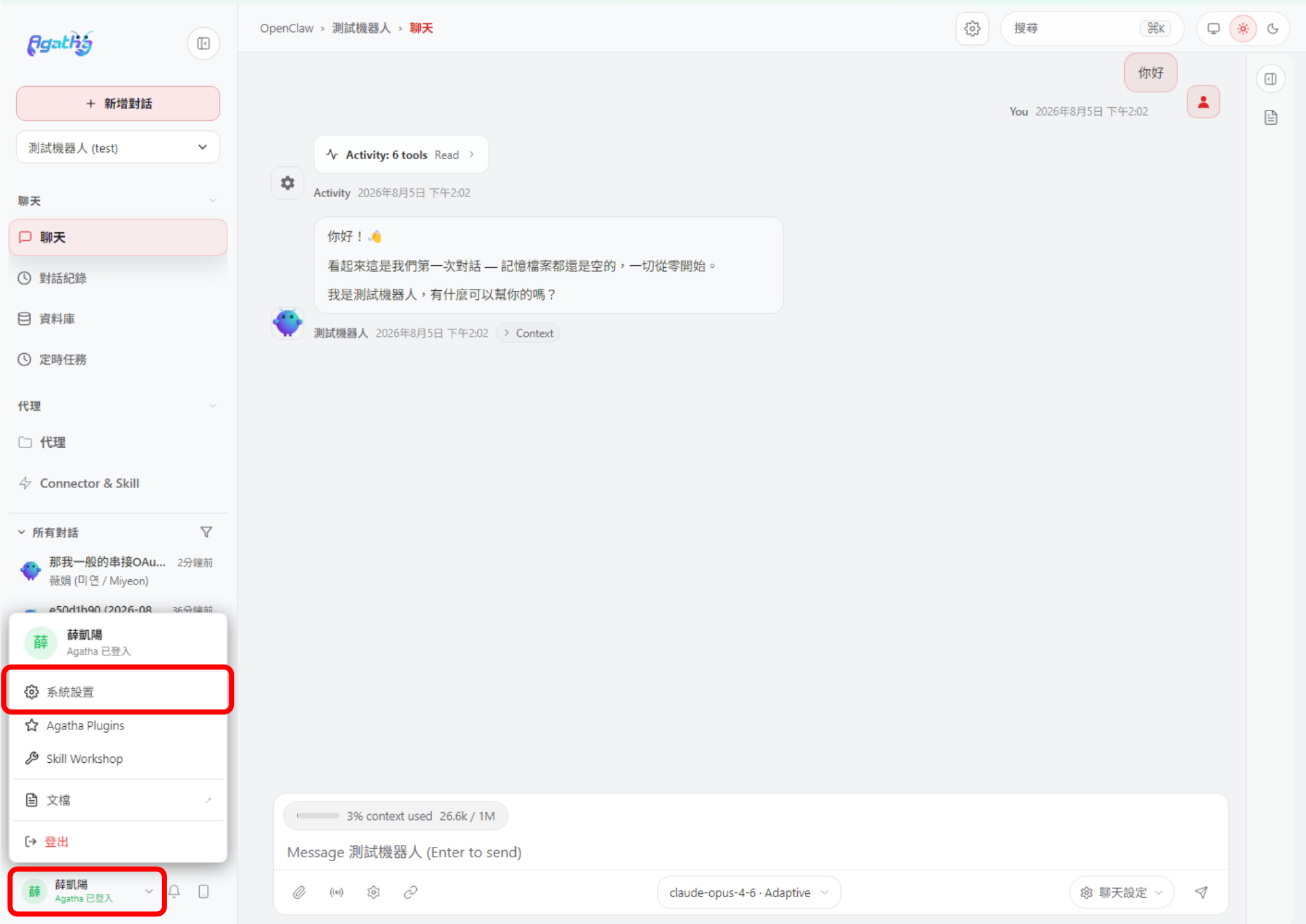
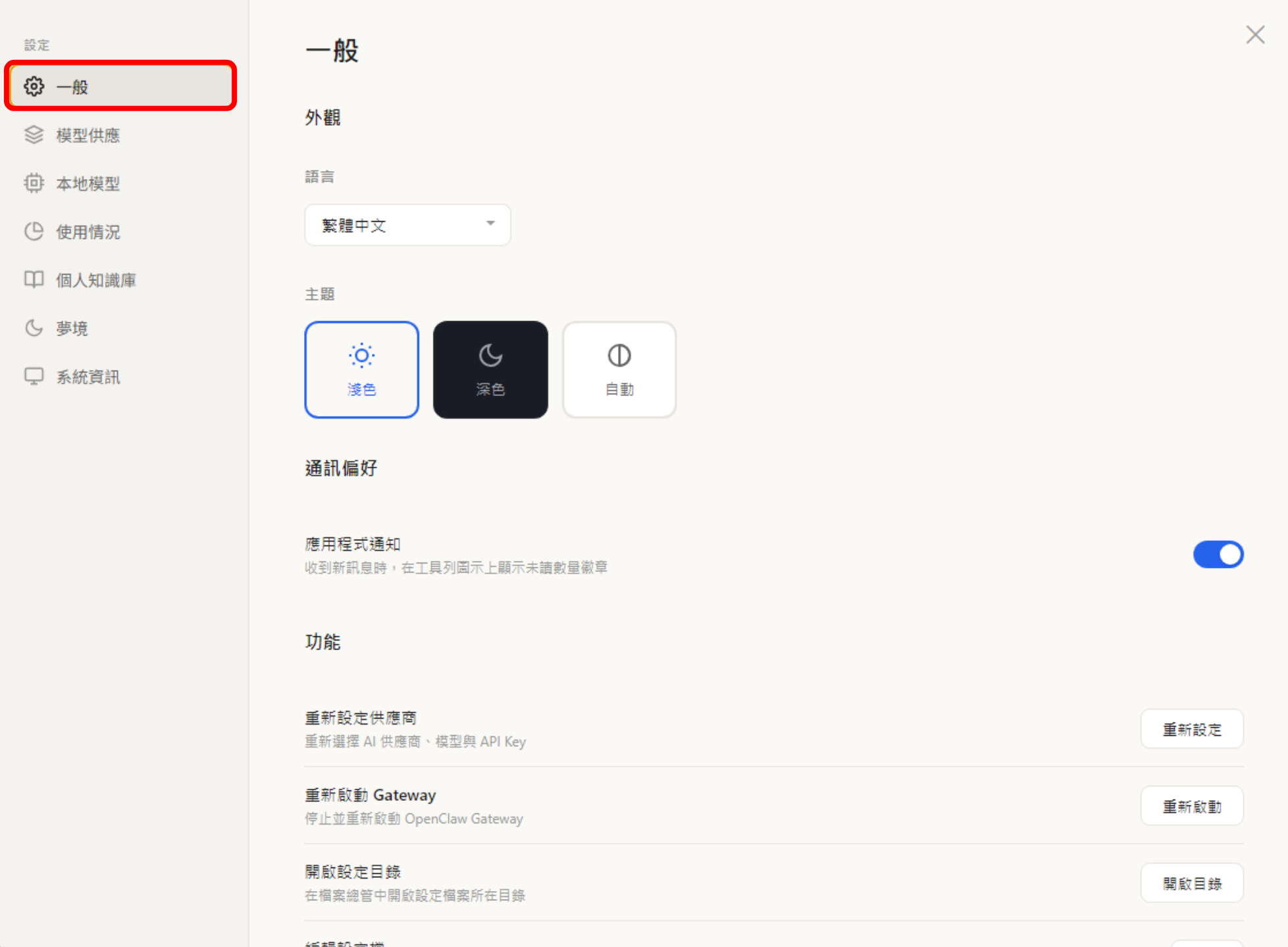
自訂介面的語言、主題配色與其他基本設定,打造適合你的使用環境。
如何使用
- 從左側選單點選「系統設置」,進入系統設置頁面,再點選「一般」,進入設定頁面
- 切換介面語言(支援多國語言)
- 選擇主題配色(淺色 / 深色模式)
- 調整其他顯示與互動相關的偏好設定
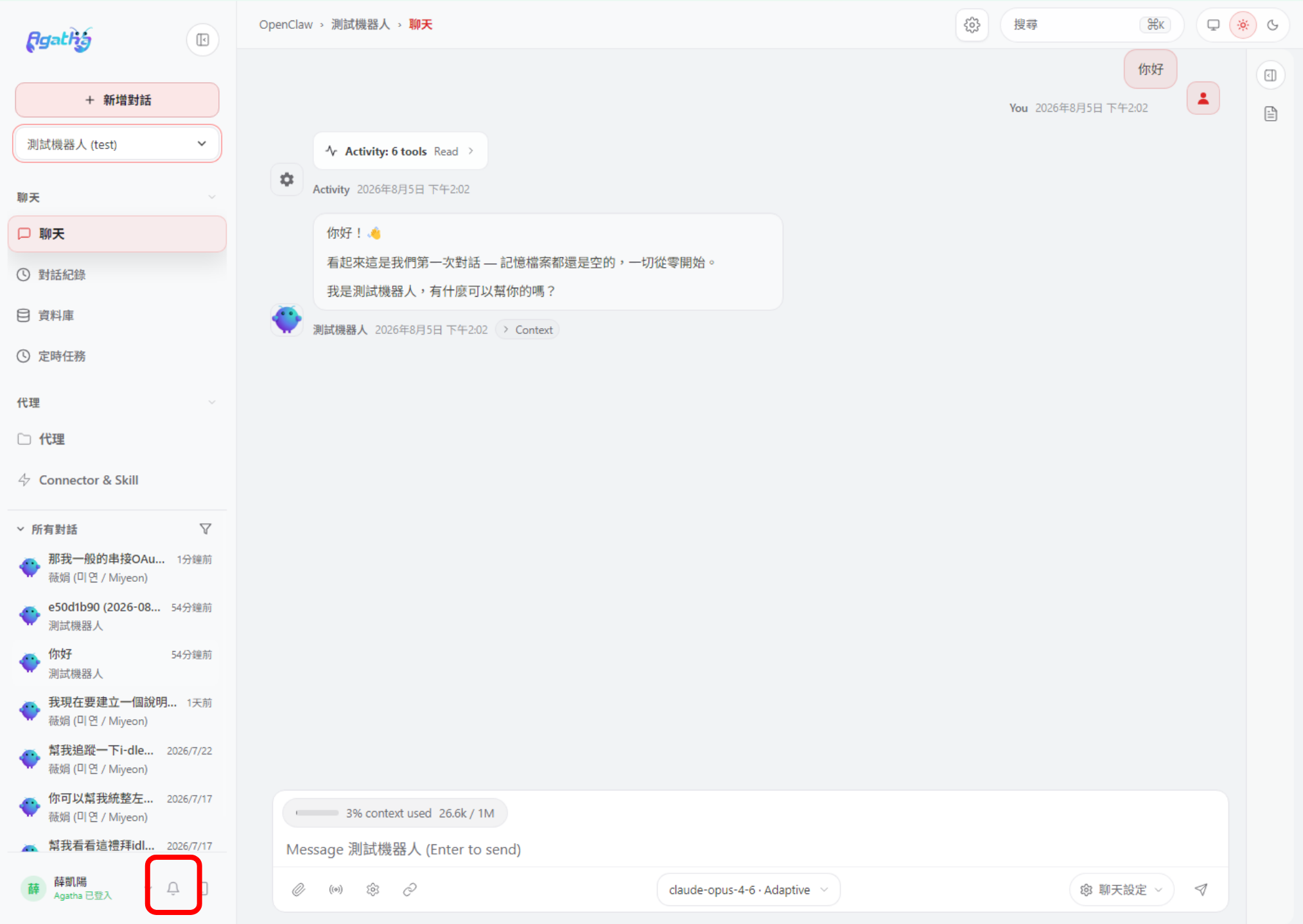
通知
功能介紹
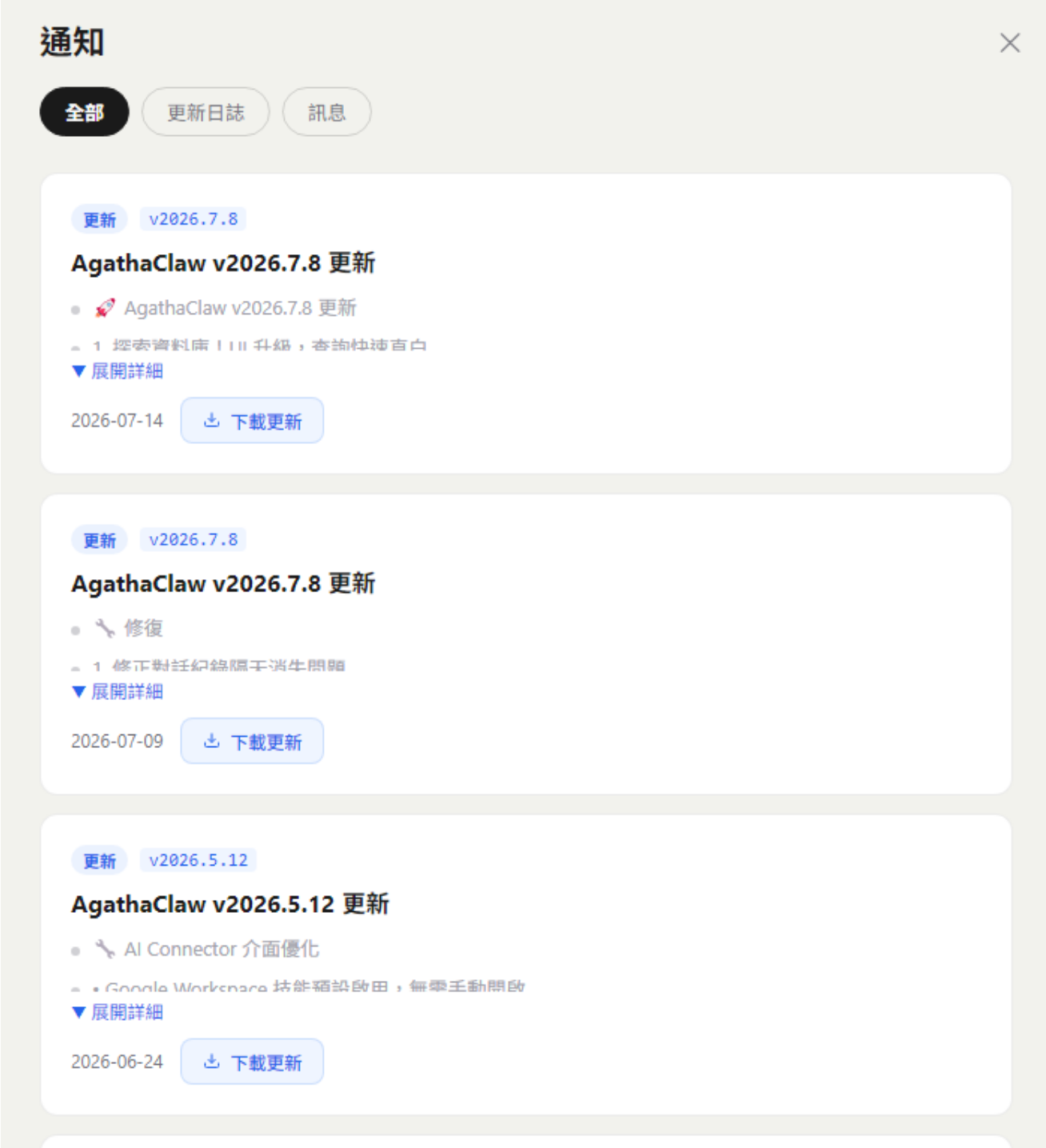
即時接收通知,下載最新版本。不同於網站公告,系統會直接推送最新版本發布、開發日誌與問題修復通知到你的桌面應用程式,確保你第一時間掌握更新。
通知類型
- 最新版本發布 — 新版本可用時自動通知,可直接下載更新
- 開發日誌 — 了解最新功能開發進度與改進項目
- 問題修復 — 已知 Bug 的修復通知
如何使用
- 從左側選單點選「通知」,查看所有通知訊息
- 點擊更新通知即可直接下載並安裝新版本
- 通知會自動推送至你的桌面應用程式,不需主動查看網站